CONTENTS目次
ブログと SNS の発信を楽にする仕組みを作って最初の記事を出してから、1 週間がたちました。そのあいだに記事は 10 本になり、使いながら仕組みのほうにもいろいろ手を入れています。
いちばん大きいのは、Hermes Agent 経由で ChatGPT に図解を作ってもらい、そのまま記事に入れられるようにしたことです。ほかに、チャットの一言で公開できるようにしたこと、X は手動・Threads は自動にしたこと、サイトのデザインを作り直したことをまとめます。
AI に図解を作ってもらえるようにした
きっかけ
記事を書いていくと、文章ばかりの記事が出てきました。文章主体で分かりづらいし、ビジュアル的にも微妙です。特に文章の多い記事には、画像をもっと入れたいと思いました。
そこで、Claude Code から Hermes Agent に頼んで、ChatGPT(GPT Image)に図解を作ってもらうようにしました。
図解を記事に入れるまで
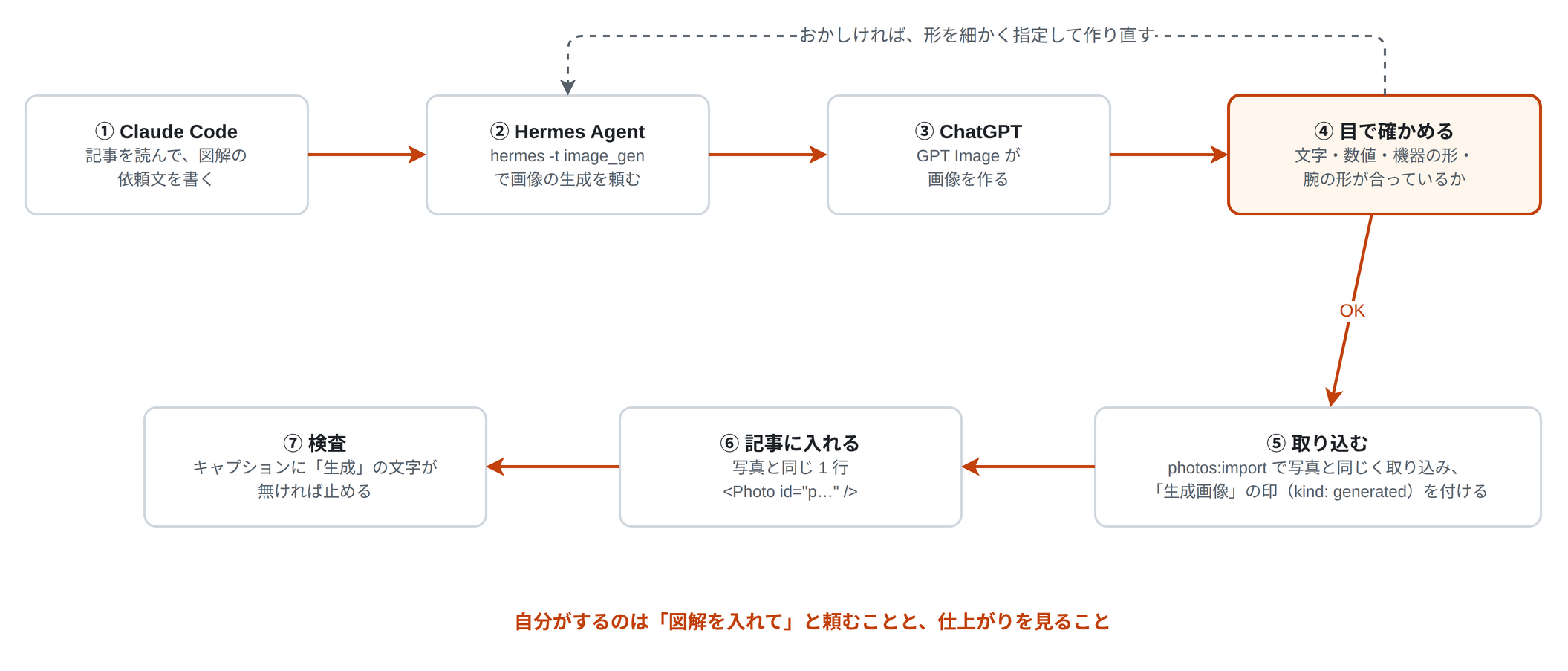
Claude Code が記事を読んで依頼文を書き、Hermes Agent に渡します。できた画像は、写真と同じように取り込んで、記事には写真と同じ 1 行で入れられます。
生成した画像には「生成画像」の印を付けていて、キャプションに「生成」の文字(「生成 AI で作成」など)が無いと、公開前の検査で止まるようにしました。読む人に、写真ではなく生成した画像だと分かるようにするためです。
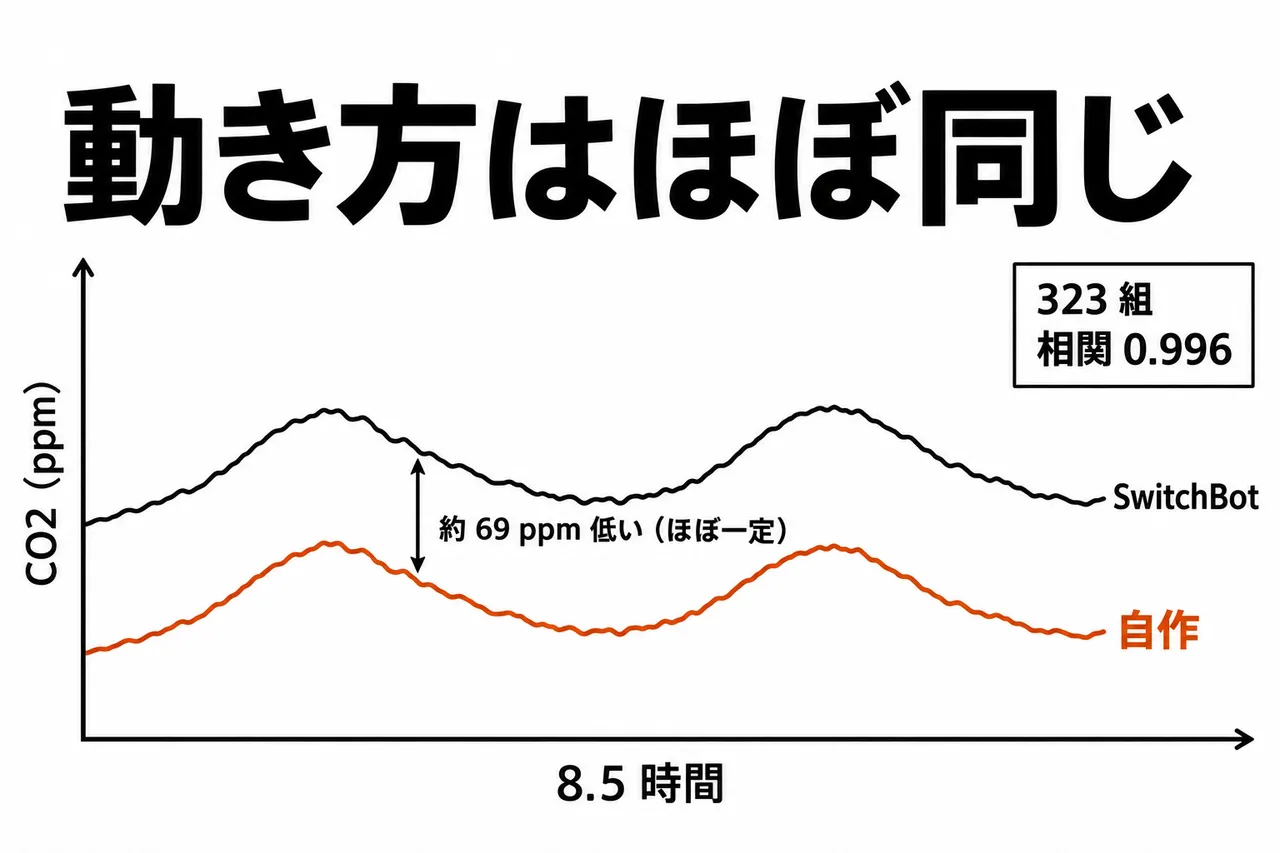
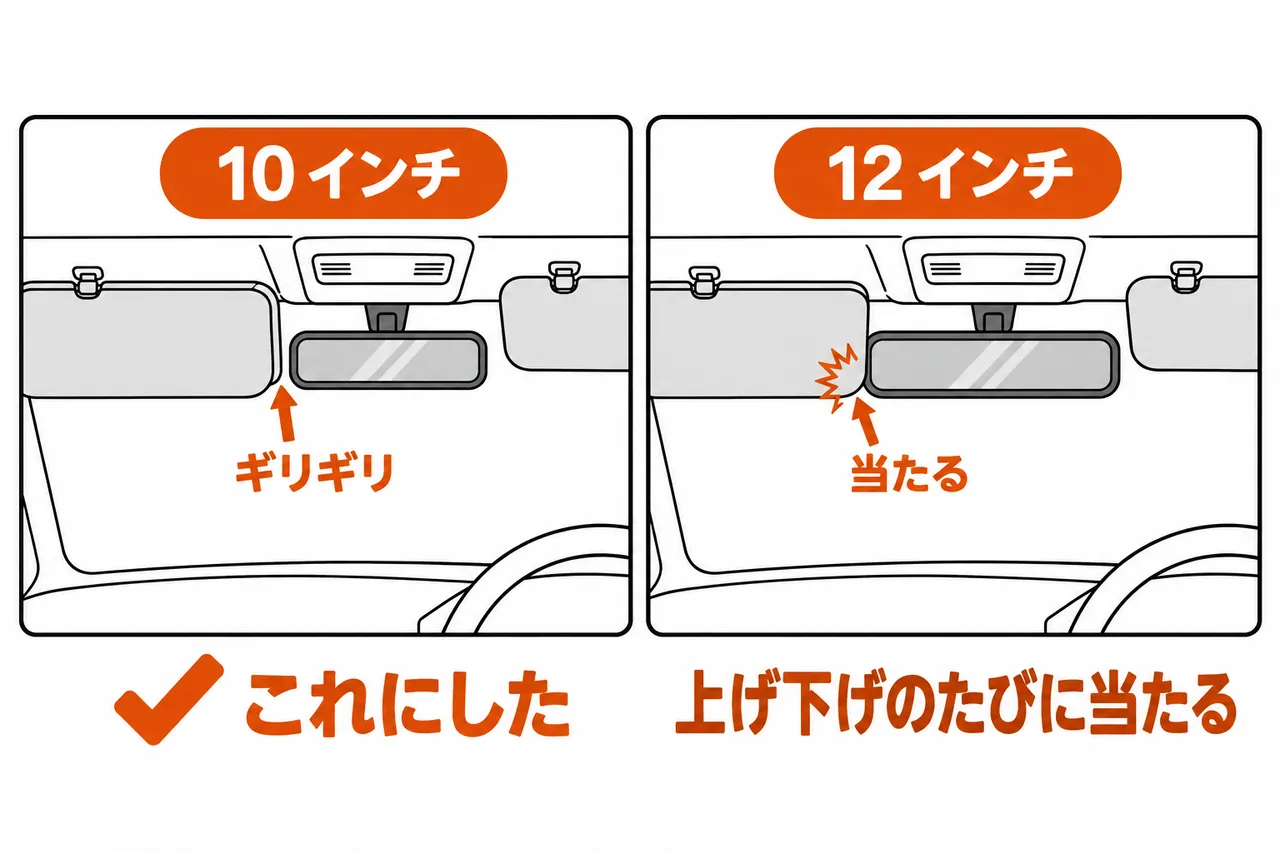
画風は、横長・白い背景・黒い線・強調色はオレンジだけ・文字は日本語、にそろえています。今は公開済みの 9 本の記事に、合わせて 43 枚の図解が入っています。
Hermes のキャラクターも
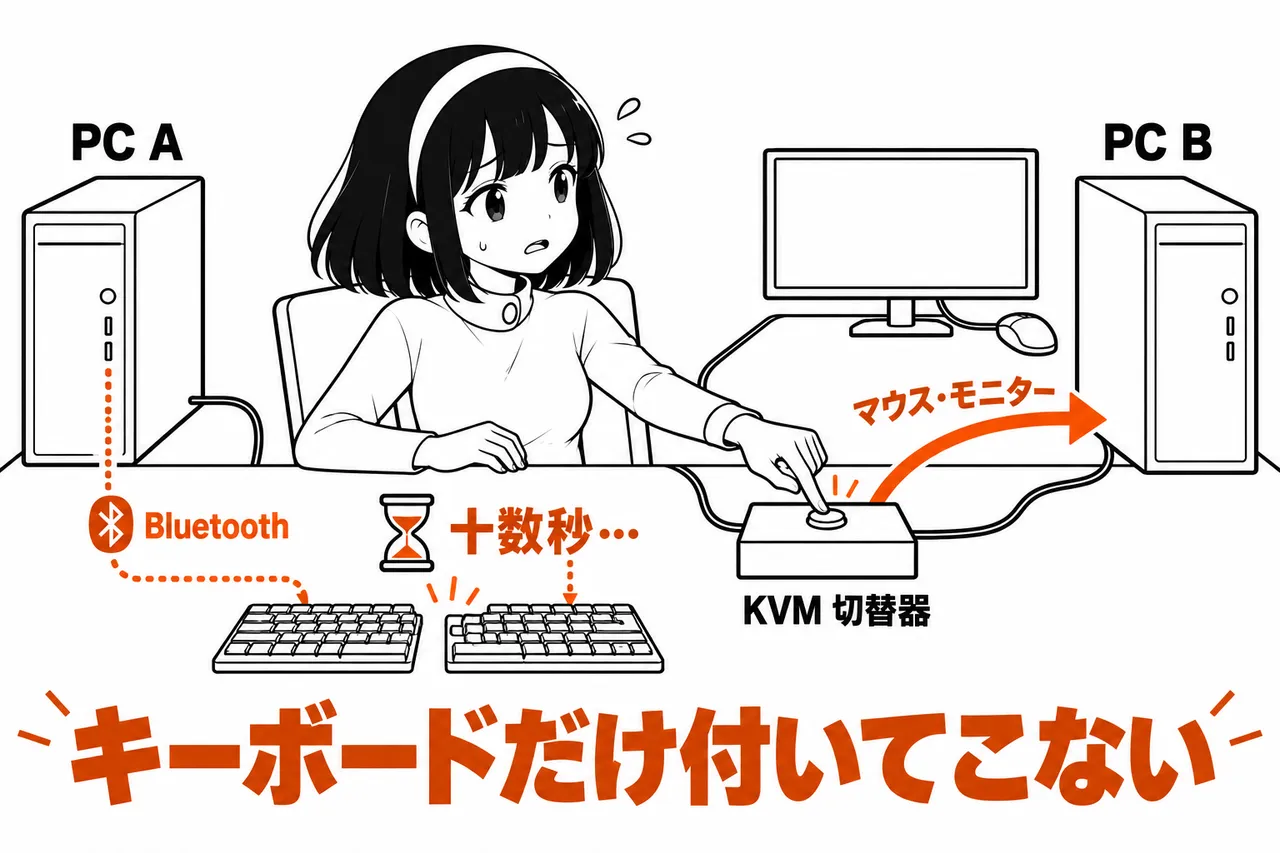
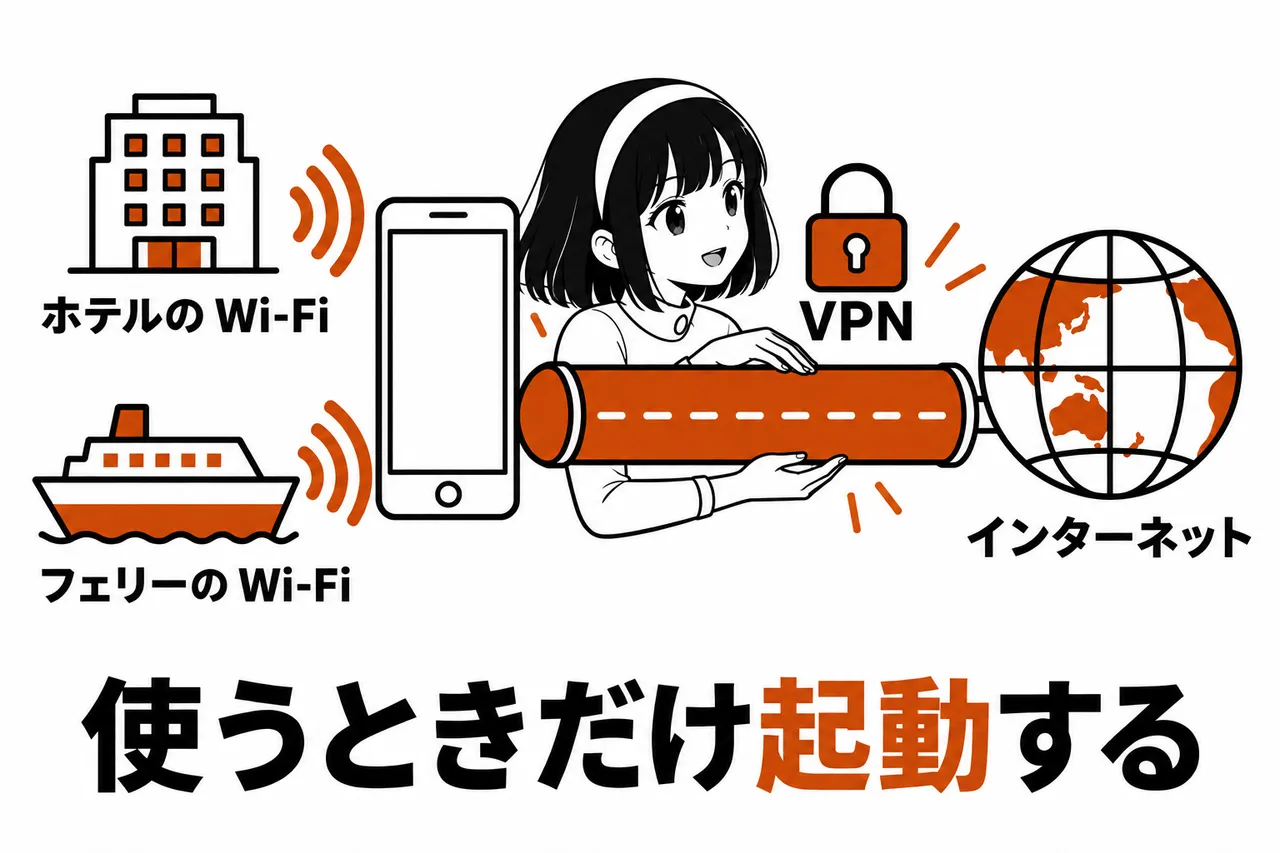
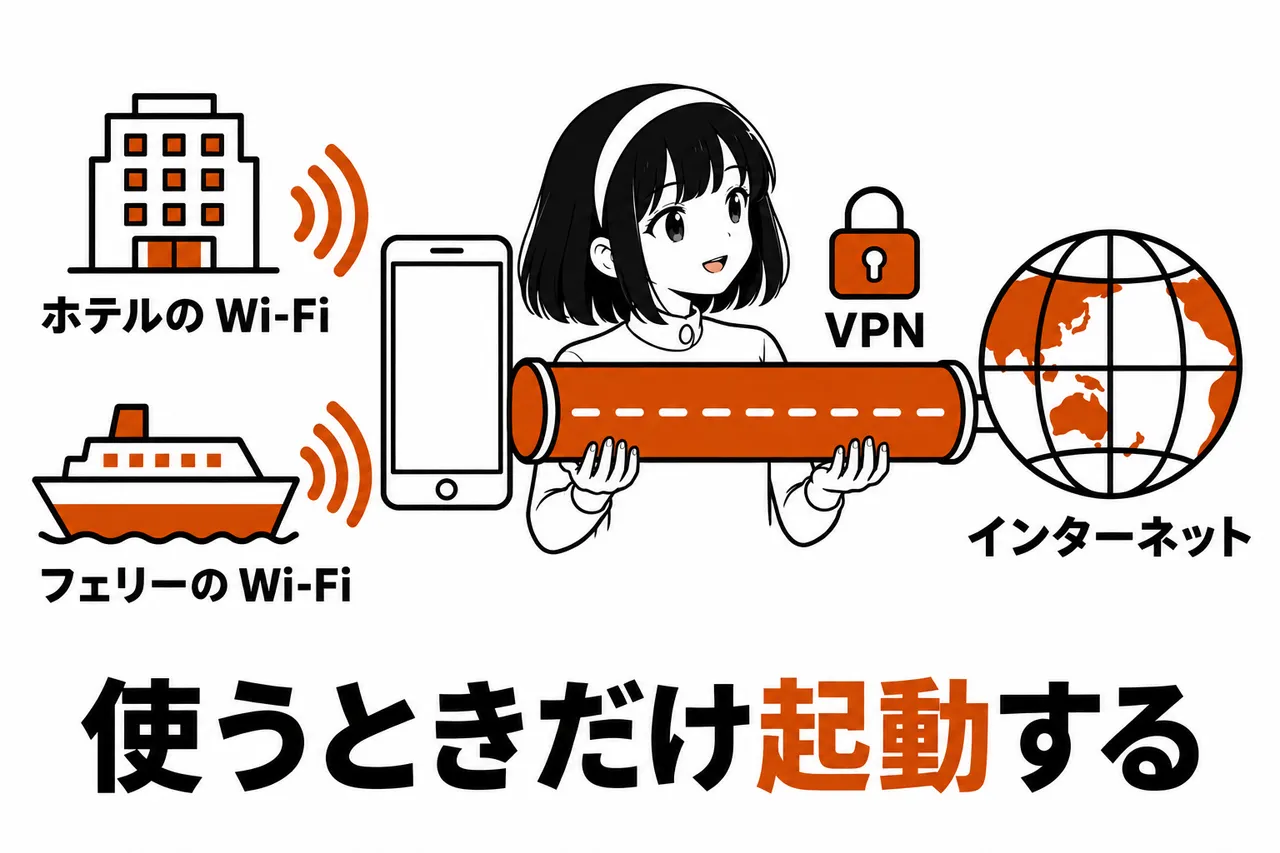
Discord から Hermes Agent に VPN サーバーを起動してもらう記事では、Hermes Agent のキャラクター(黒髪のボブに白いカチューシャ)を図解に登場させました。見本の画像を参照画像として渡すと、同じキャラクターで描いてくれます。Cornix の記事の図解にも、このキャラクターを使っています。
まだ人の目は要る
ただ、生成した画像はそのまま使えるとは限りません。機器の形が実物と違うことがありました。たとえば、ドングルが USB-A の棒の形になる、分割キーボードにテンキーが付く、SwitchBot のボットがロボットの形になる、E Ink の端末がスマホの形になる、といった具合です。そのたびに、形をはっきり指定して作り直してもらいました。
キャラクターの腕の長さや角度が、ありえない感じになっていることもありました。これは自分が見て気づき、体の比率を指定して作り直してもらっています。
「本番公開して」の一言で公開まで
最初は、記事を公開するときにターミナルで承認のコマンドを打っていました。毎回これをするのが面倒だったので、チャットで「本番公開して」と頼めば公開まで進むようにしました。
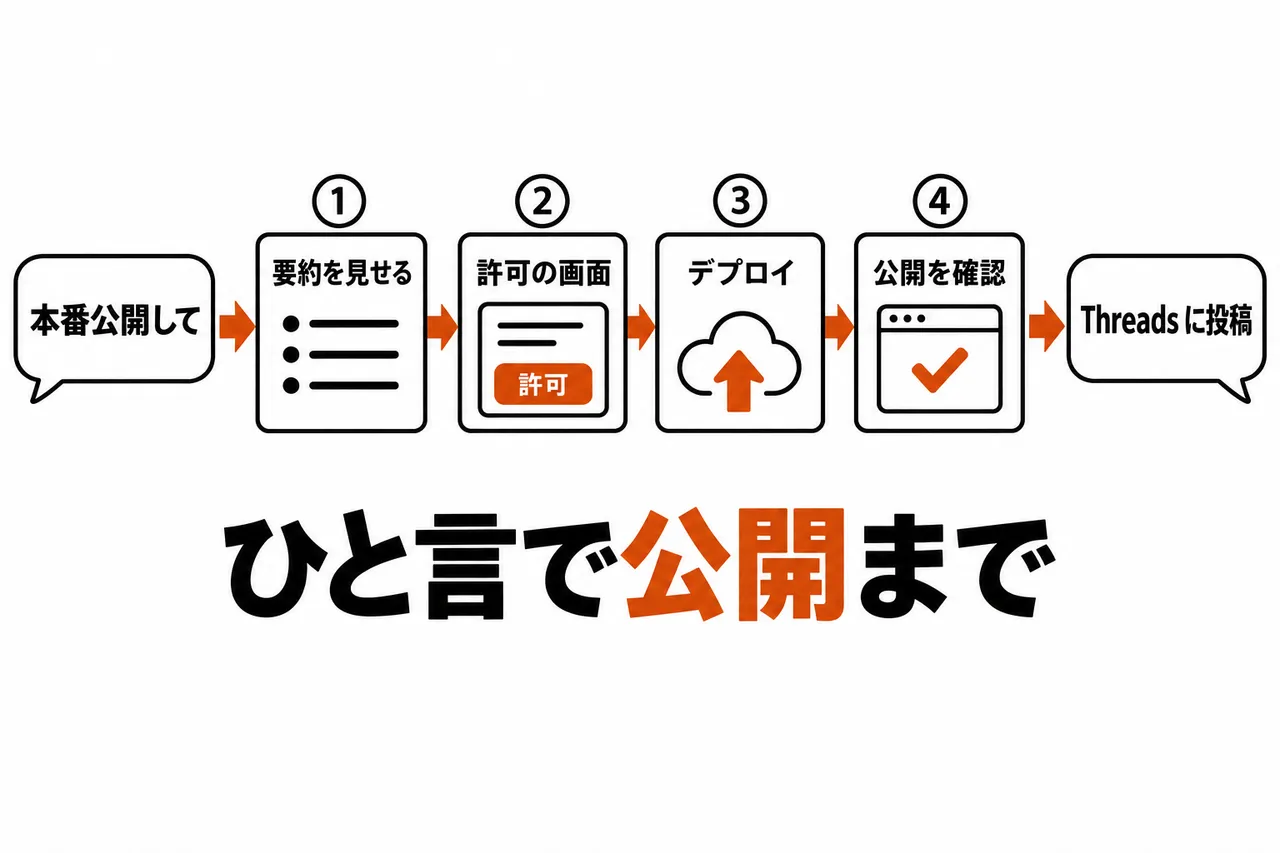
Claude Code は、まず何がいつ公開されるかと検査の結果をまとめて見せ、それから承認のコマンドを実行します。実行の前には Claude Code の許可の画面が出て、自分が許可したときだけ承認が記録されます。承認がそのまま、デプロイ・公開の確認・SNS への投稿・記録まで進めます。
AI が自分の判断で公開しないようにする守りは、この許可の画面と、コマンドの言い換えを止めるフックで保っています。
公開済みの記事を直したときも、同じ一言で更新できます。公開日は変えず、投稿済みの SNS にもう一度出すこともありません。この 1 週間で、図解を足したりタグや言い回しを直したりと、公開済みの記事を何度も直しましたが、更新はどれも「本番公開して」で頼みました。
X は手動、Threads は自動に
X は、当面は手動で投稿することにしました。X の API は URL 付きの投稿が 1 件 $0.20 かかり、開発者ポータルの登録も要ります。それに最初は、文面や時間帯を試しながら手で出したいと思いました。記事を公開すると、Claude Code が URL 入りの X の文面を渡してくれるので、それを貼り付けて投稿しています。自動で投稿する仕組み自体は残してあります。
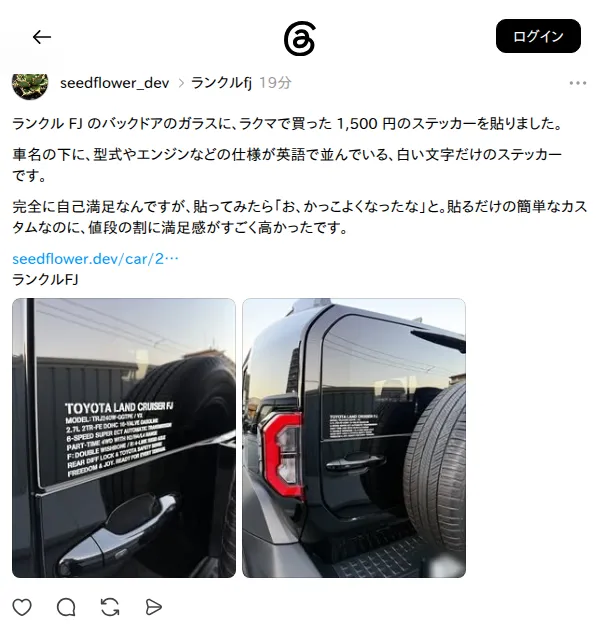
一方、Threads は API が無料なので、自動で投稿するようにしました。アカウントは @seedflower_dev です。記事ごとに Threads 用の文面も下書きされ、承認すると、記事の公開を確かめてから投稿されます。最初の投稿は、ランクル FJ のステッカーの記事でした。
デザインを作り直した
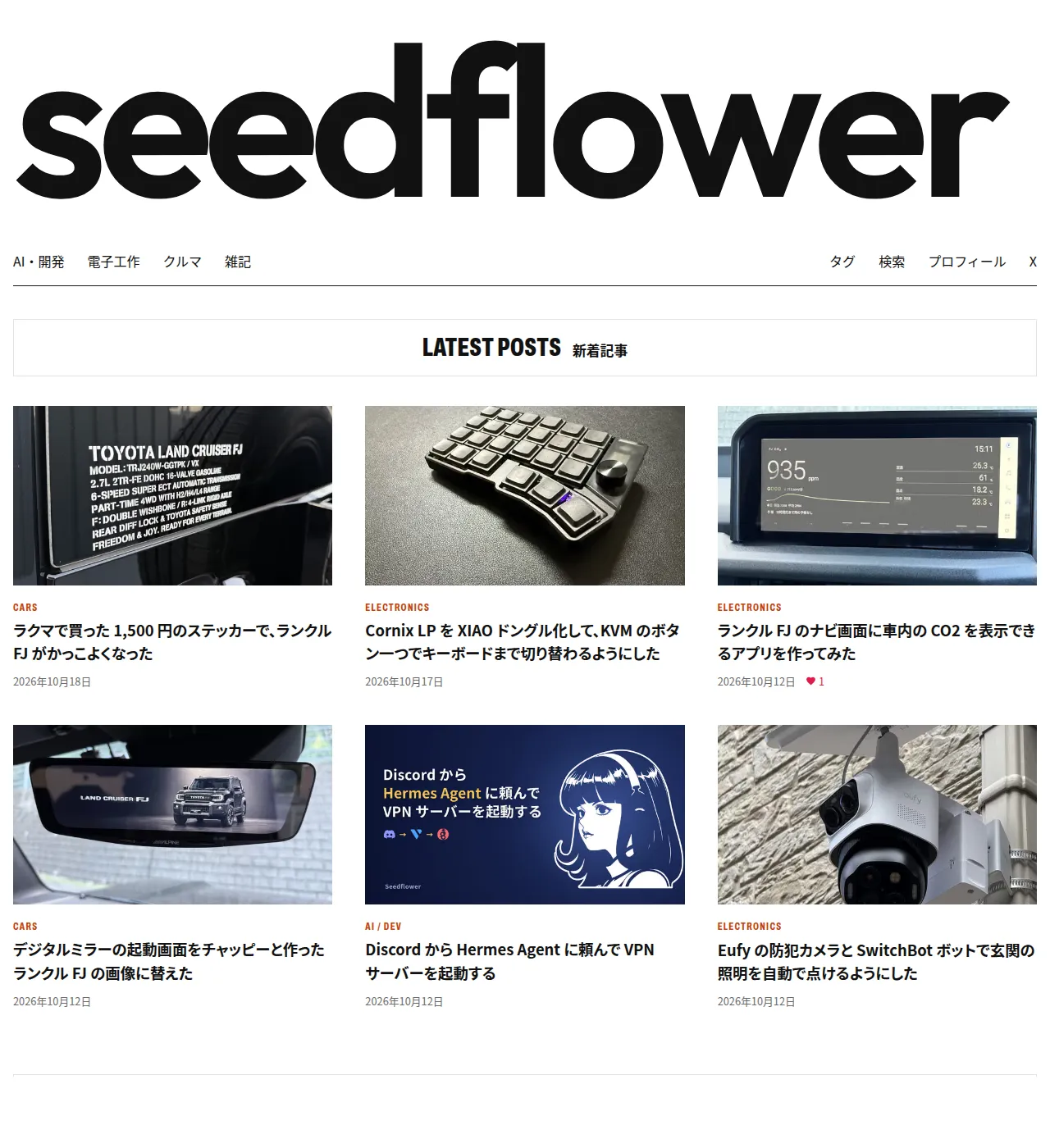
サイトのデザインも、全面的に作り直しました。最初のデザインは地味で物足りなかったのと、Claude でどこまでできるか試してみたかったからです。
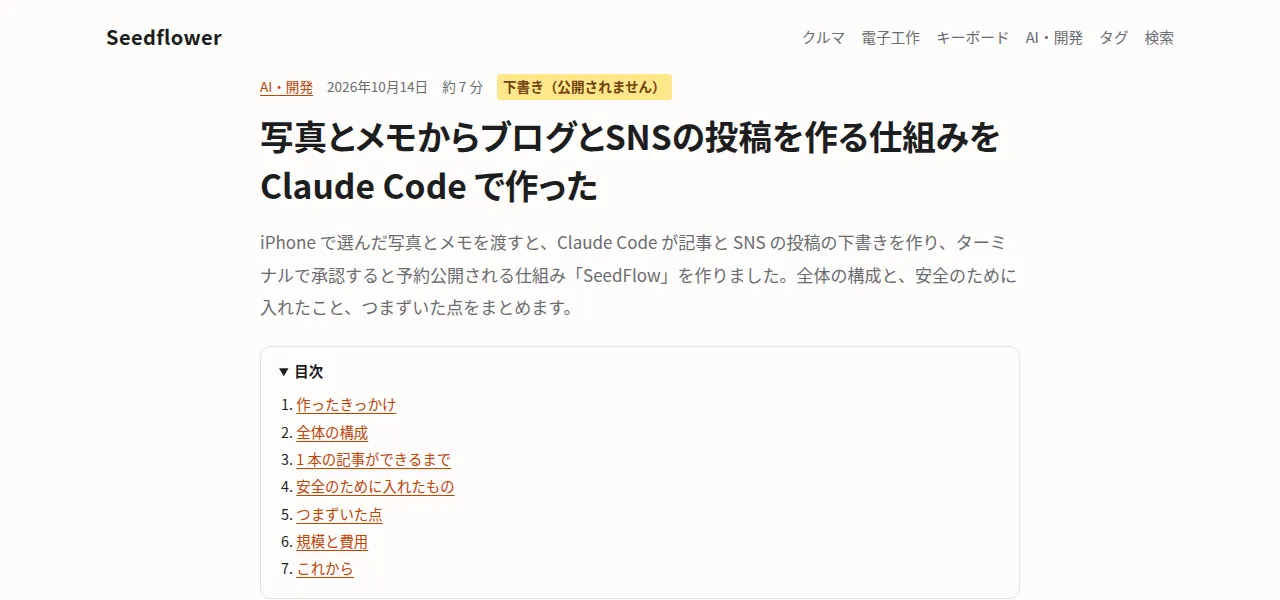
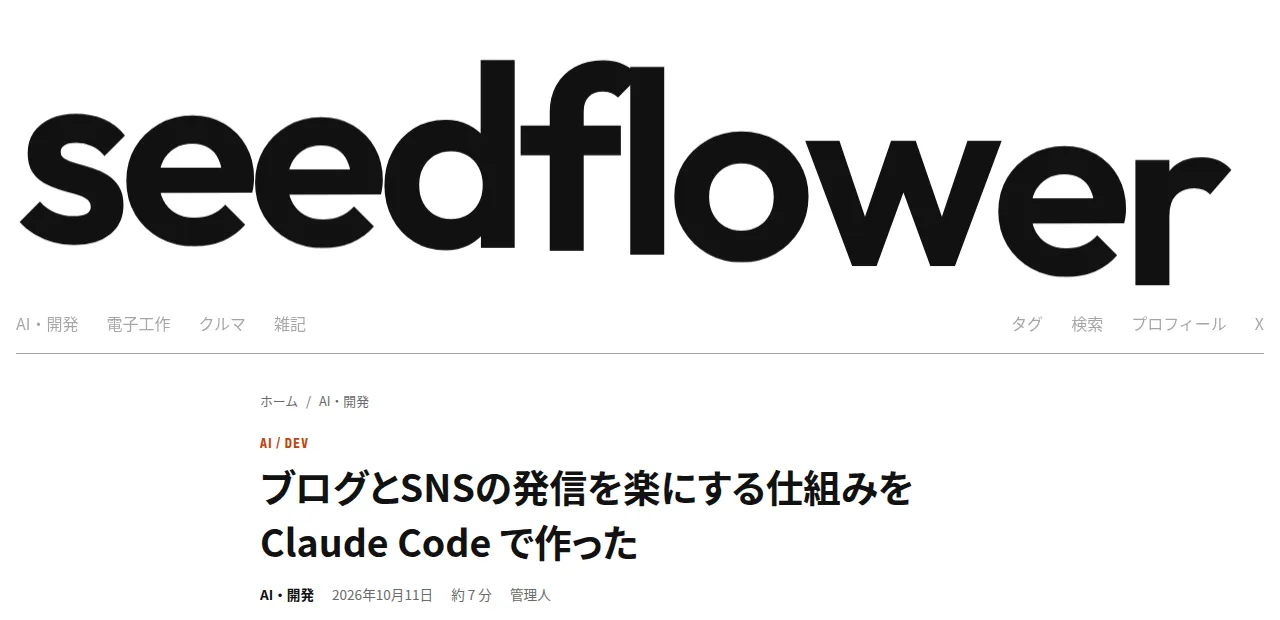
参考にしたのは、Everyday Carry・Uncrate・minimalgoods の 3 つのサイトです。これを Claude に渡して 3 つの案を作ってもらい、記事を写真付きのカードで並べる案を土台に、ヘッダーだけ別の案の、幅いっぱいの大きな小文字の「seedflower」を採りました。ヘッダーの文字が 1 文字ずつ浮き上がる動きと、記事のカードにマウスを乗せると写真が少し拡大する動きも付けています。
1 週間使ってみて
記事づくりは楽になりました。ここを直してと頼めばすぐ直り、そのまま公開まで進められるのもいいところです。図解のおかげで、文章ばかりだった記事も読みやすくなりました。
一方で、生成した画像の細かい直しはまだ必要です。機器の形や腕の形のように、仕上がりを見て確かめ、作り直してもらうところは残っています。