この記事にはアフィリエイトリンク(広告)を含みます。
CONTENTS目次
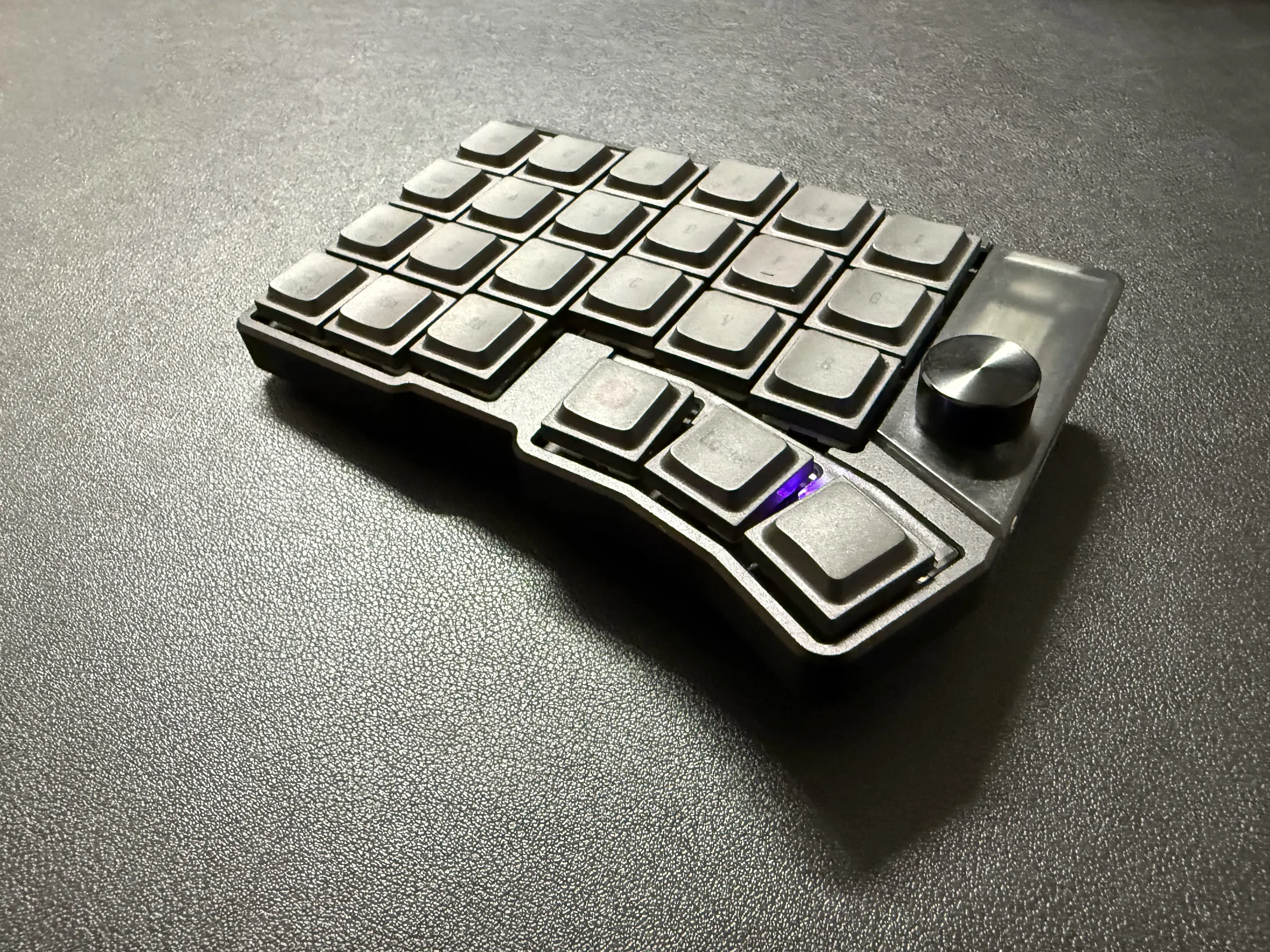
分割キーボードの Cornix LP を、KVM 切替器のボタン一つで、マウスやモニターと一緒に切り替えられるようにしました。KVM 切替器は、1 組のキーボード・モニター・マウスを複数の PC で切り替えて使うための機器です。
やったのは、ファームウェアを ZMK に替えて、Seeed の XIAO nRF52840 を USB ドングルにしたことです。Bluetooth でつないでいたときは PC の切り替えに十数秒かかっていましたが、今はほぼ一瞬で切り替わります(どちらも体感です)。作業は Claude Code と一緒に進めました。
困っていたこと
PC を頻繁に切り替える必要があります。Cornix LP は Bluetooth で各 PC に直接つないでいて、切り替えるたびに十数秒待っていました。これがストレスでした。
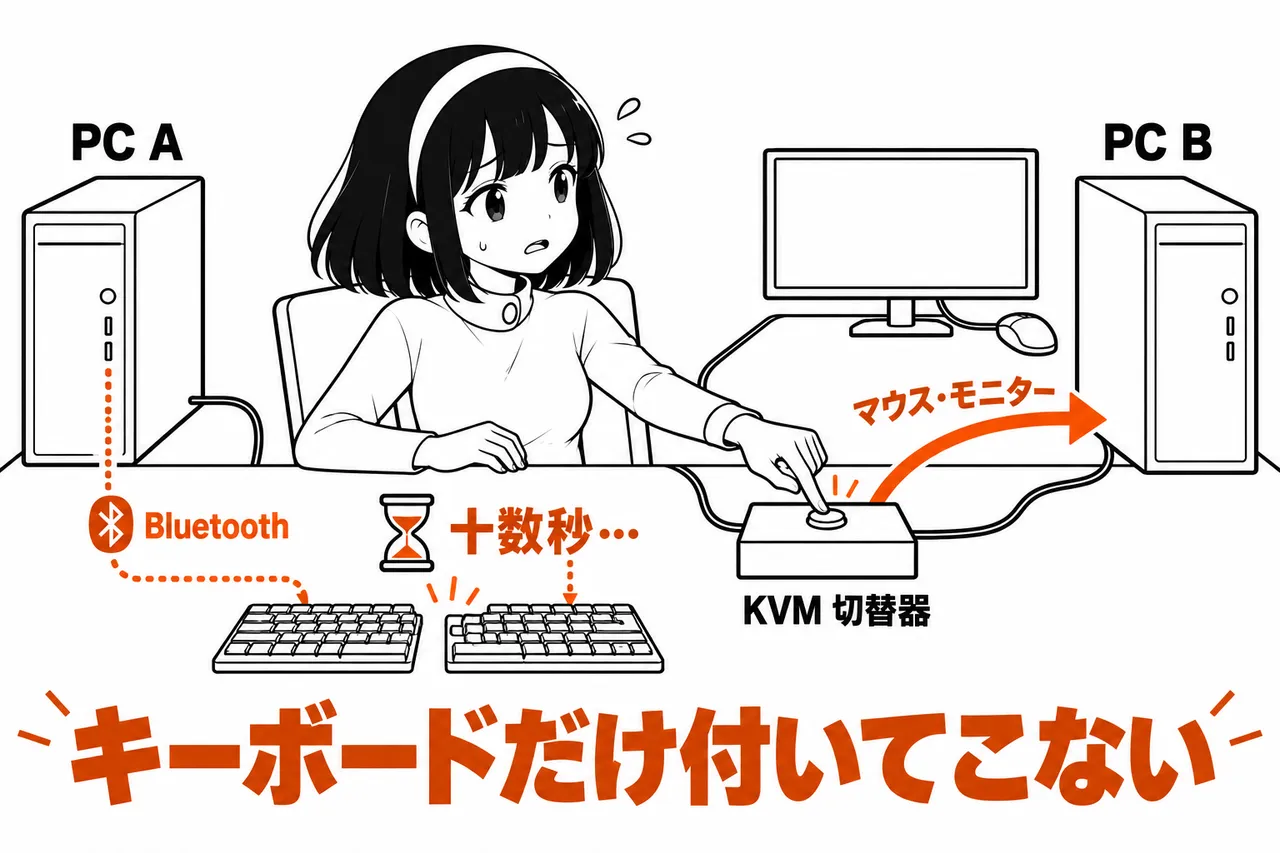
しかも、マウスやモニターは KVM 切替器のボタンで切り替わるのに、キーボードだけは付いてきません。ボタン一つで、キーボードも含めて全部まとめて切り替わるようにしたいと思っていました。
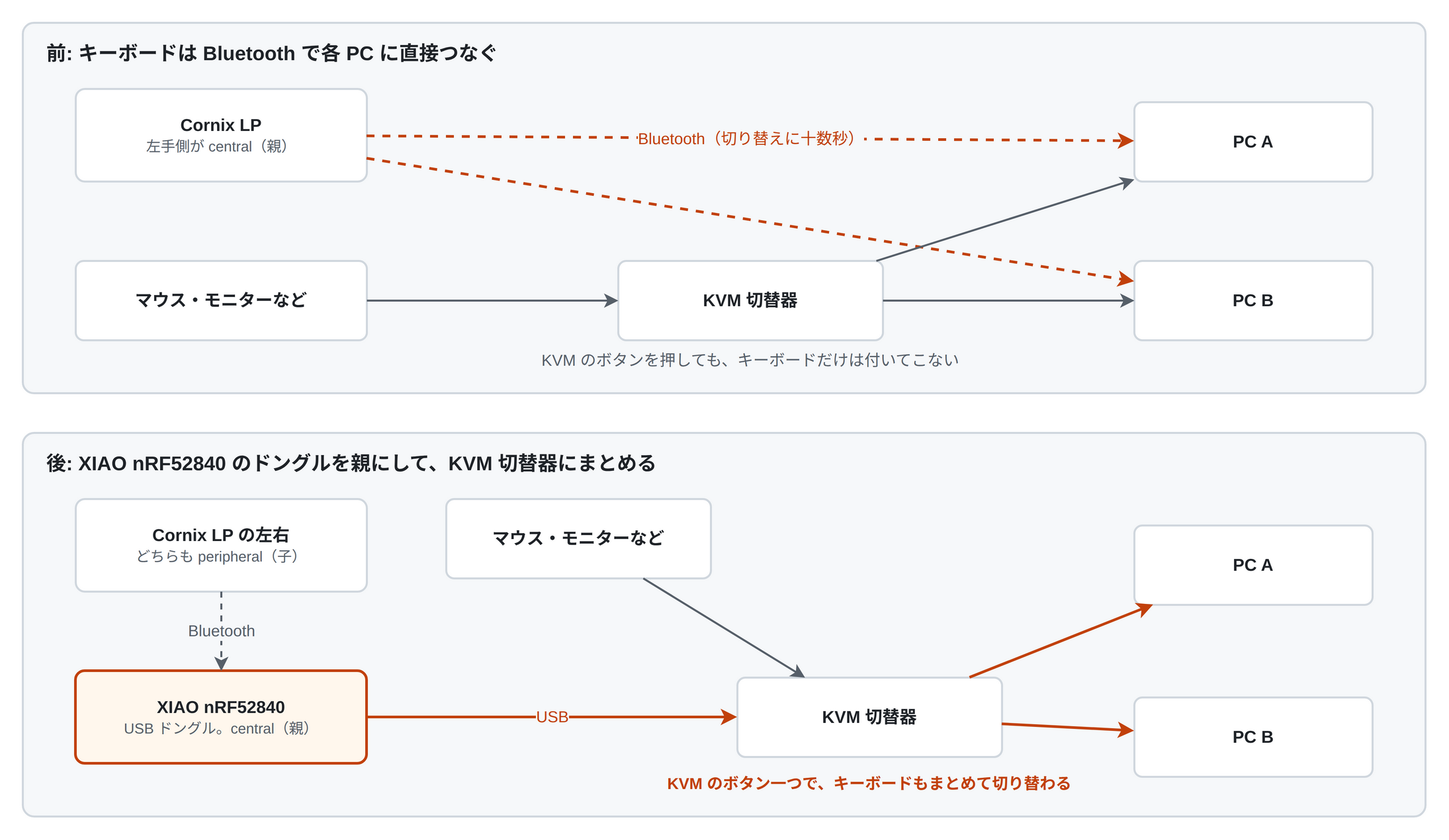
キーボードの「親」を、PC につなぐ USB のドングルにすれば、キーボードも KVM 切替器を通せます。Cornix LP のような分割キーボードでは、片方の central(親)が、もう片方の peripheral(子)の入力を受け取って、まとめて PC に送ります。今までは左手側が親でした。これを USB ドングルに移し、左右はどちらも子にします。
使ったもの
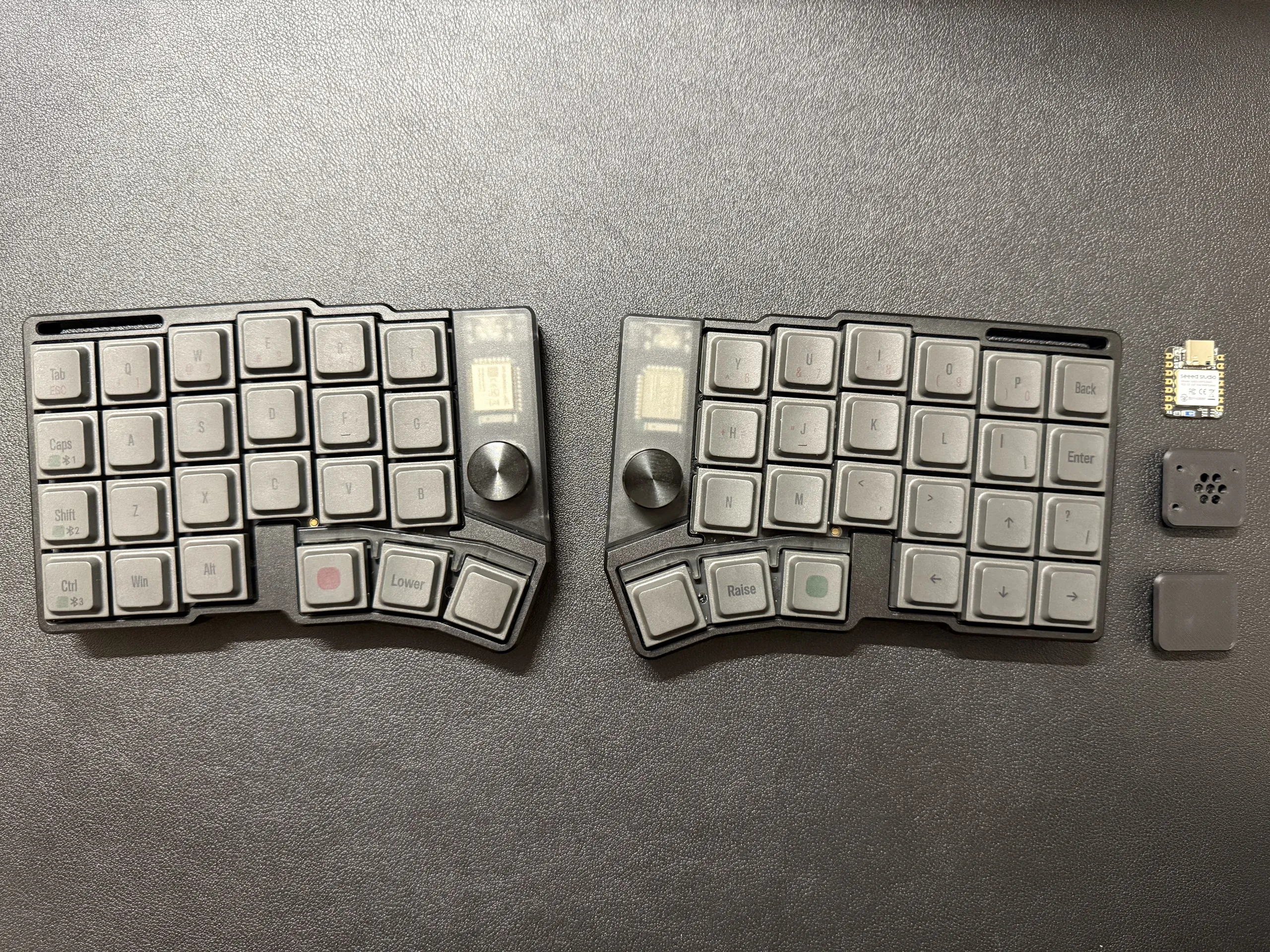
- Cornix LP: 分割キーボード。左右それぞれに nRF52840 が載っています。出荷時のファームウェアは RMK V1.12 で、キーの配置は Vial(キーボードの設定を PC の画面からその場で変えられる、オープンソースのアプリ)で変えていました。Vial の画面は公式サイトのトップで見られます
- Seeed Studio XIAO nRF52840: ドングルにした小さなマイコンの基板。選んだのは、安くて小さいからです
- ZMK: 無線のキーボード向けのオープンソースのファームウェア。Cornix LP 用の設定(board と shield)は、公開されている hitsmaxft/zmk-keyboard-cornix を自分用にフォークして変えました
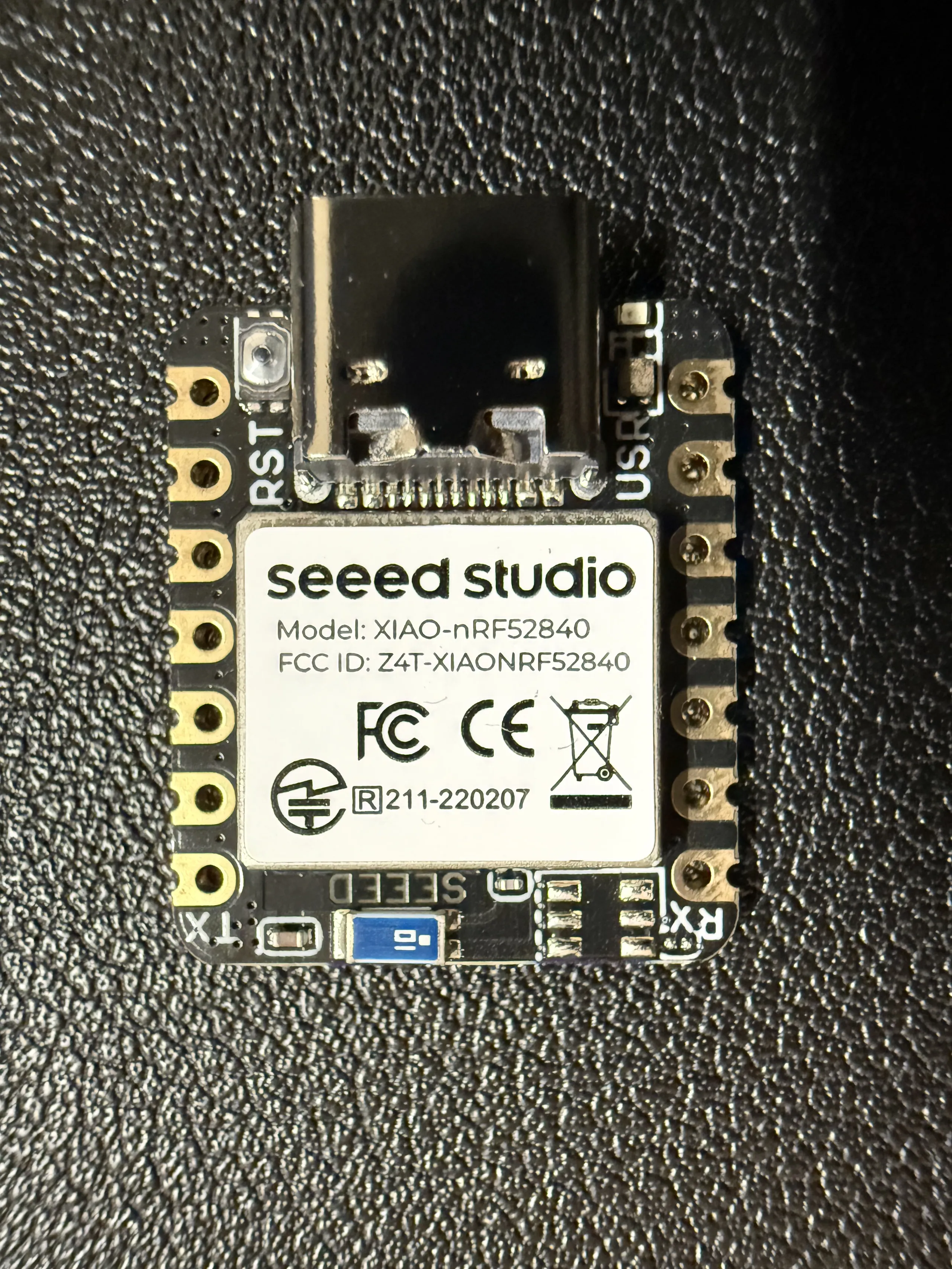
Seeed Studio XIAO nRF52840Amazon で見る
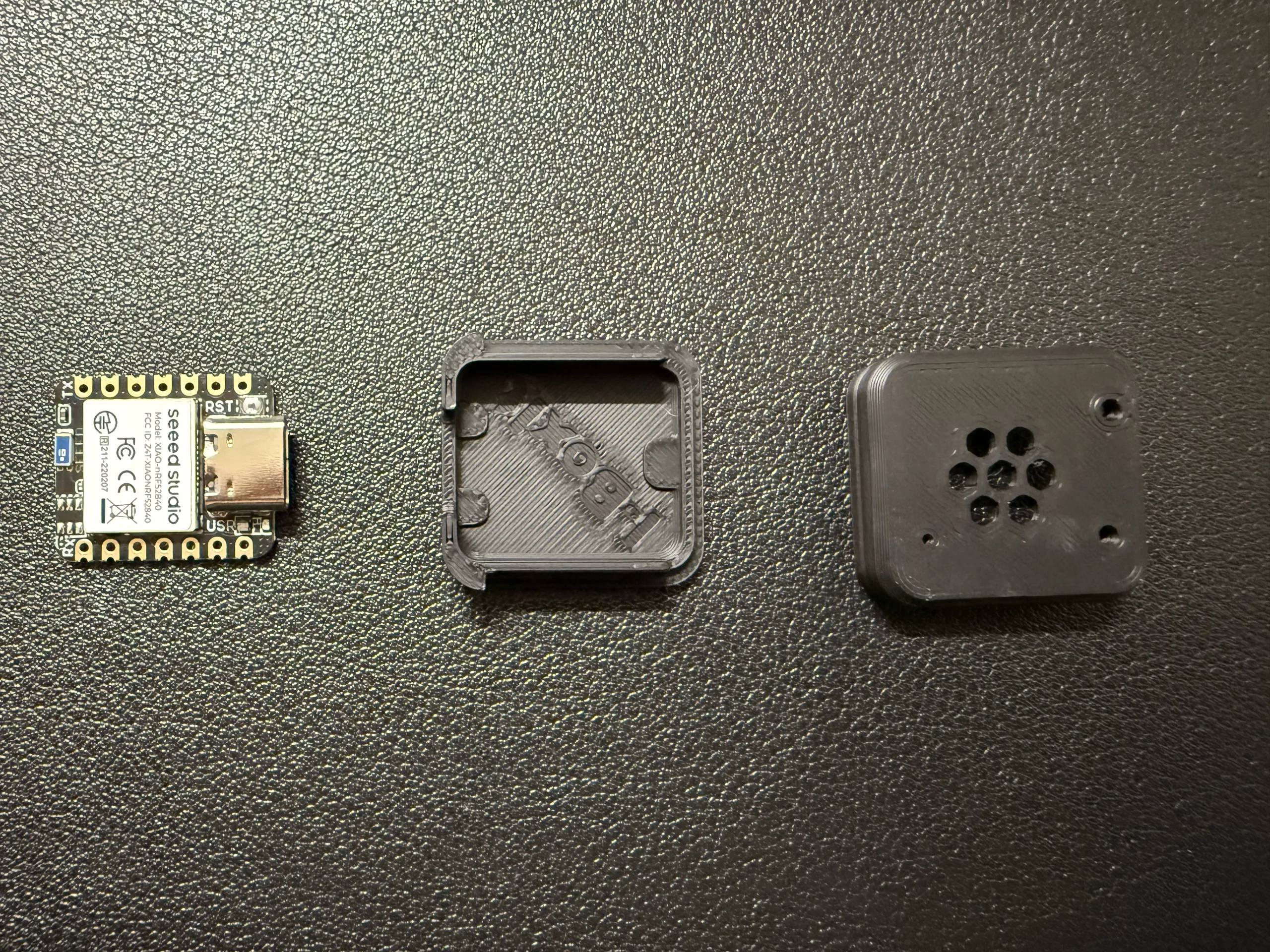
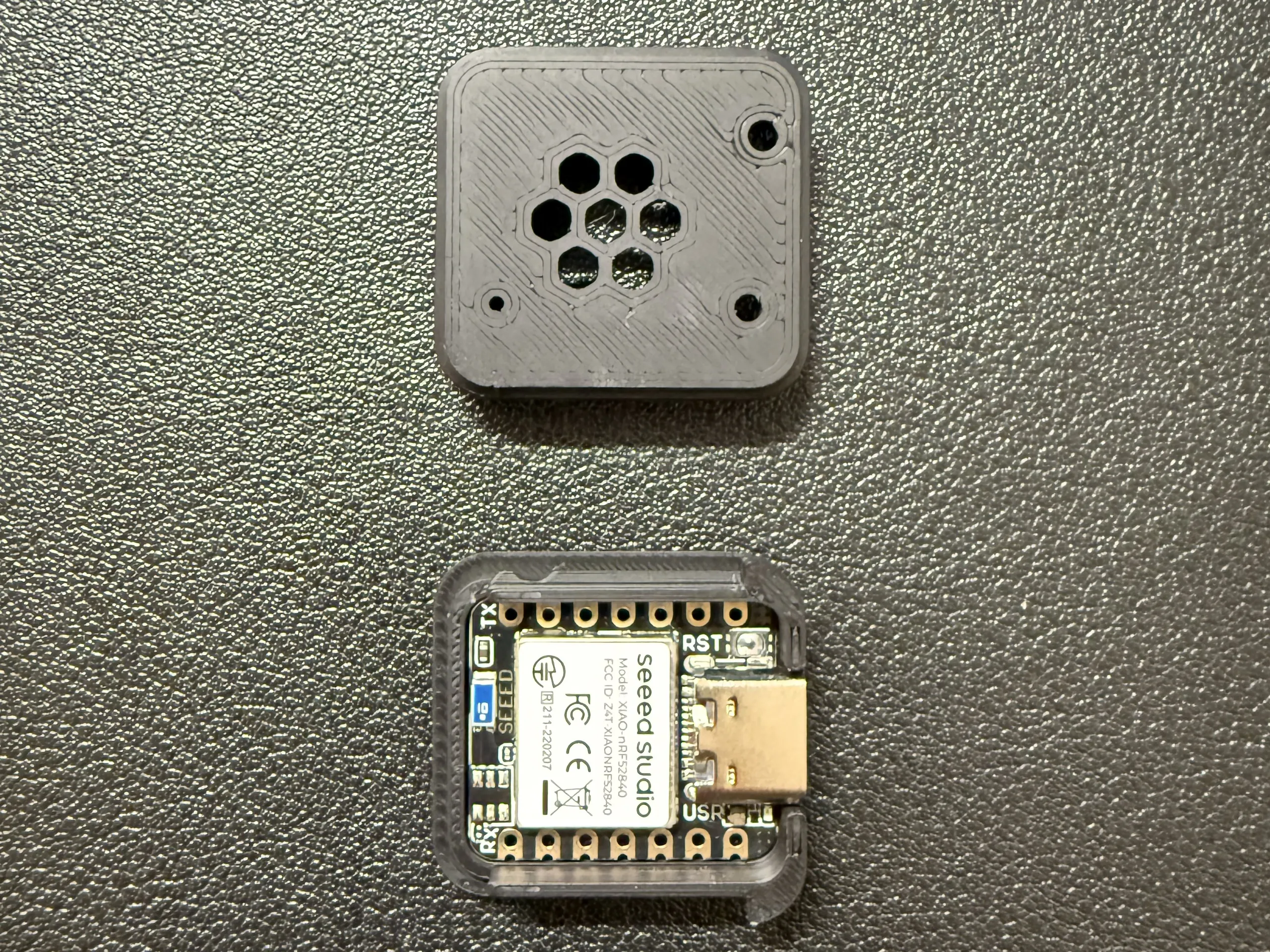
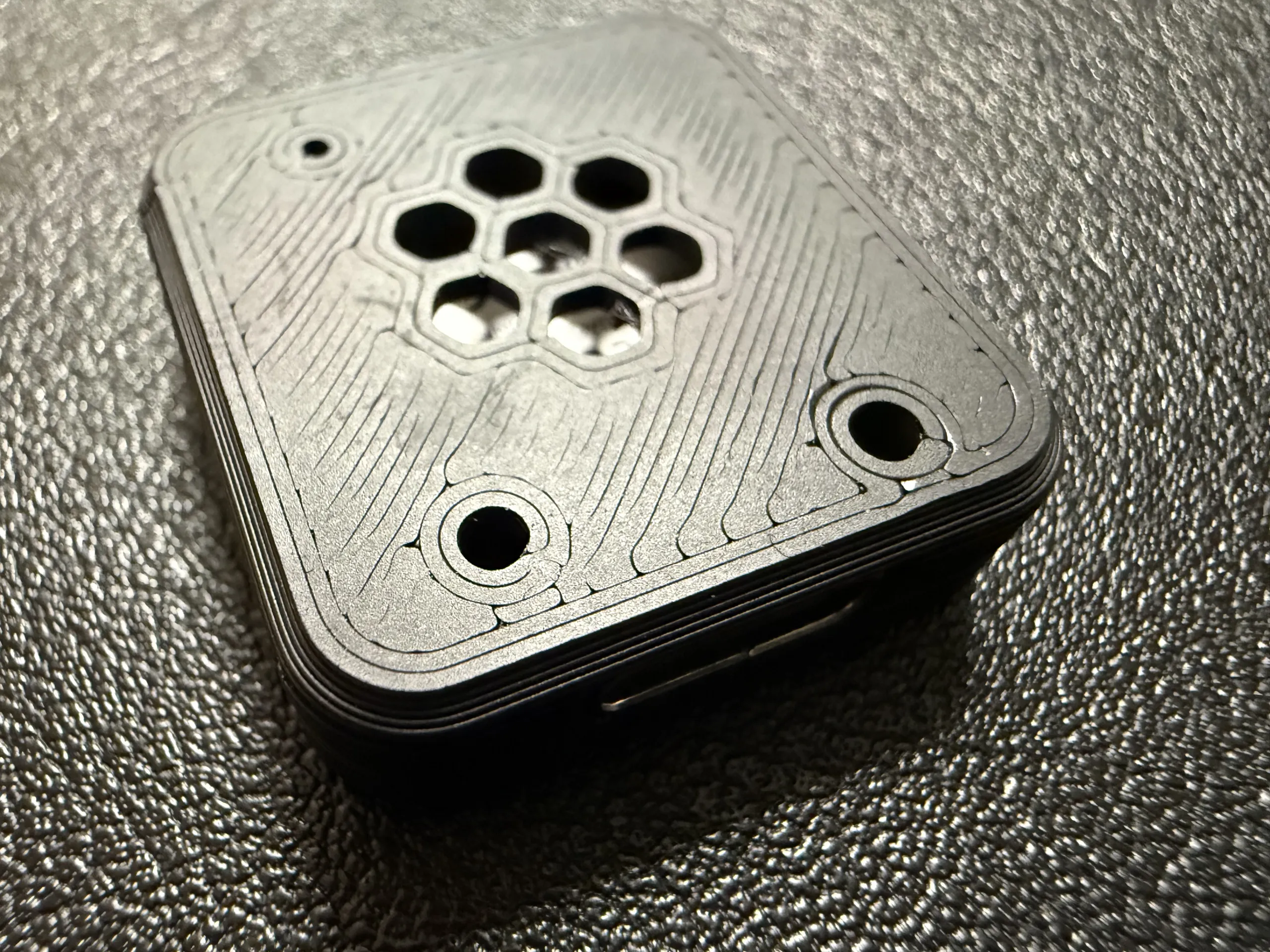
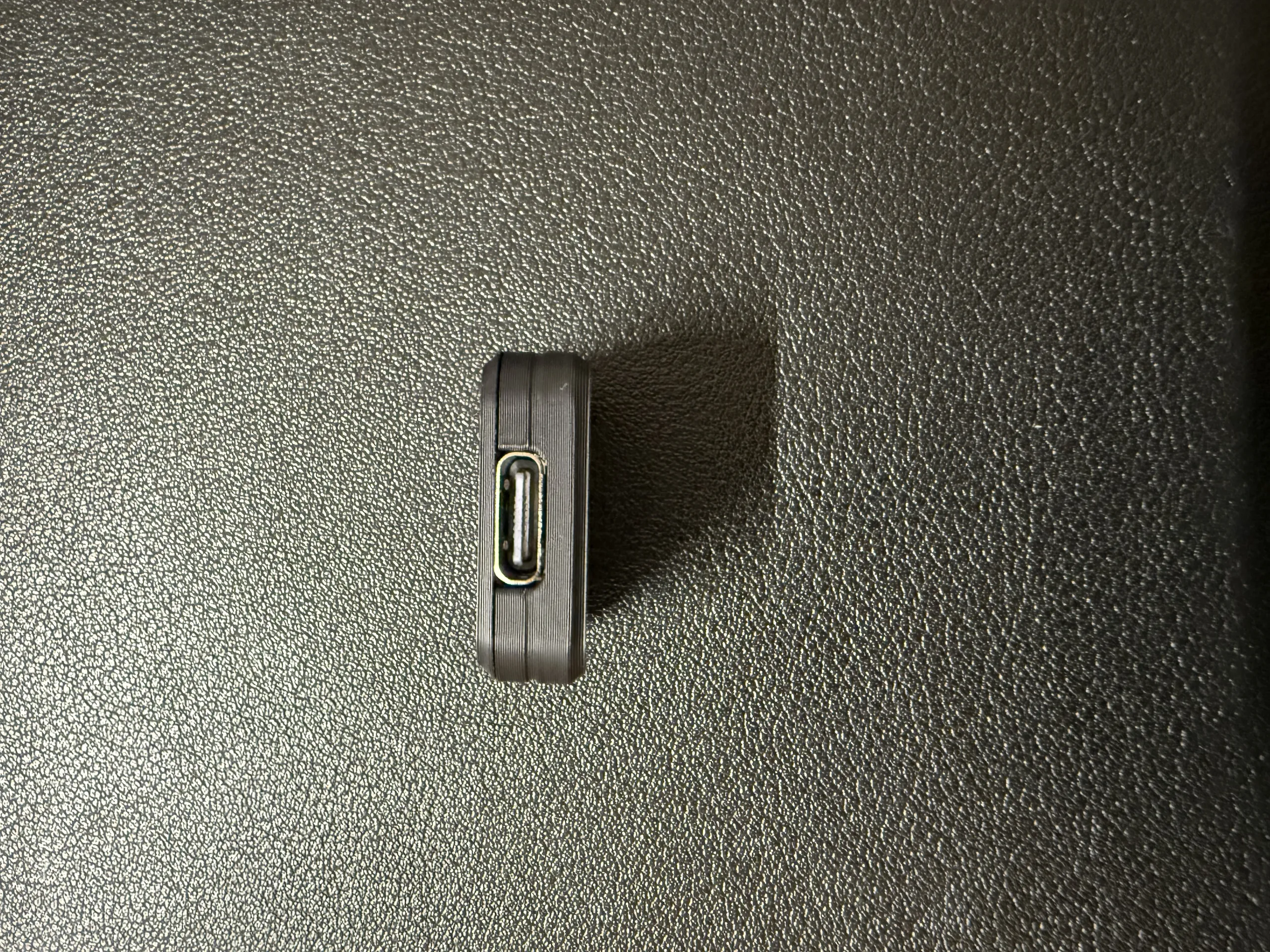
ドングルのケースは、MakerWorld で公開されている Seeed Studio XIAO nRF52840 BLE Sense ケース(作者 i-BoxIt さん)を、自分で 3D プリントしました。スナップフィット式で、リセットボタンや USB の穴も付いています。
やったこと
書き込む前に、元に戻せるようにした
ファームウェアを丸ごと替えるので、まず戻し方を用意しました。Vial のキー配置をバックアップ(.vil のファイル)し、公式の RMK V1.12 のファームウェア(uf2)も手元に置いておきます。
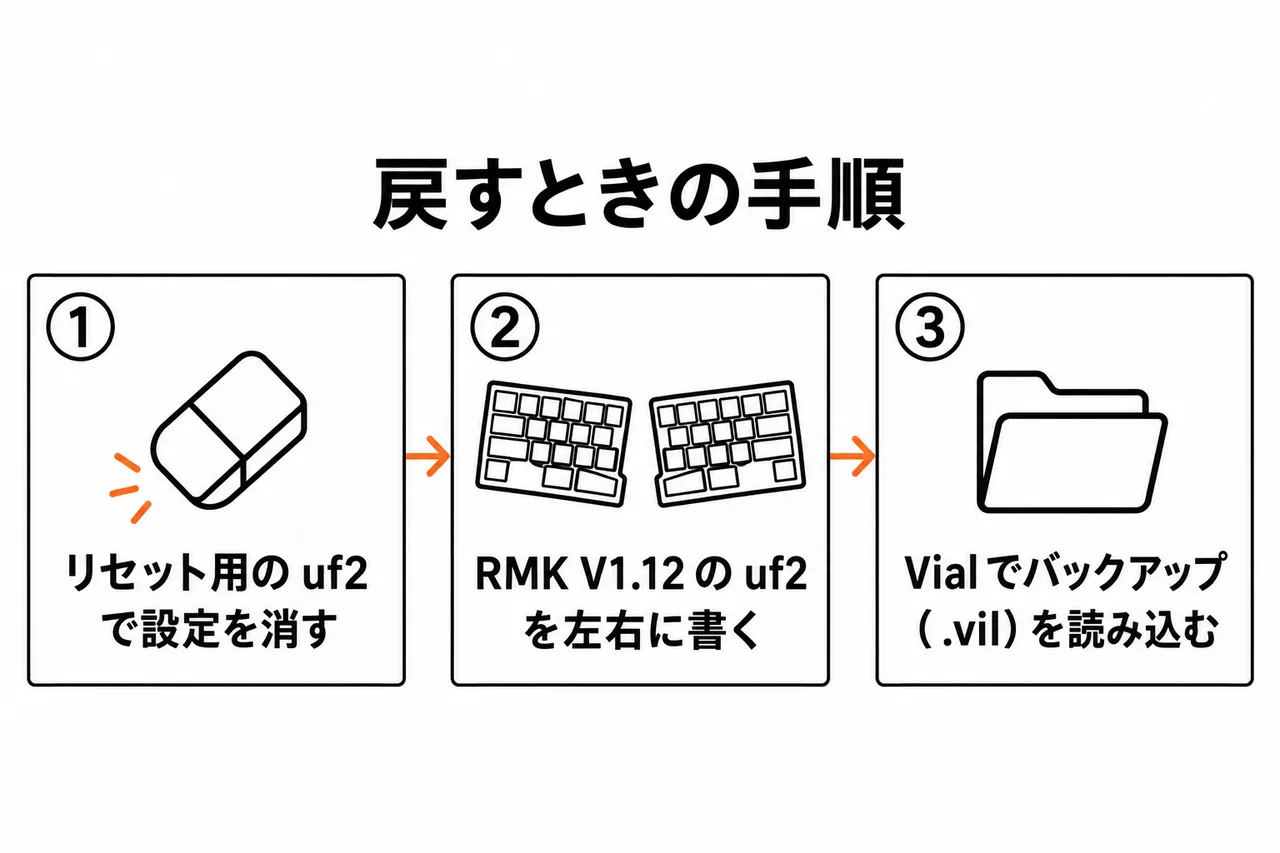
戻すときは、設定を消すリセット用の uf2 を書く → RMK V1.12 の uf2 を左右に書く → Vial でバックアップを読み込む、の順です。
XIAO をドングル(親)にした
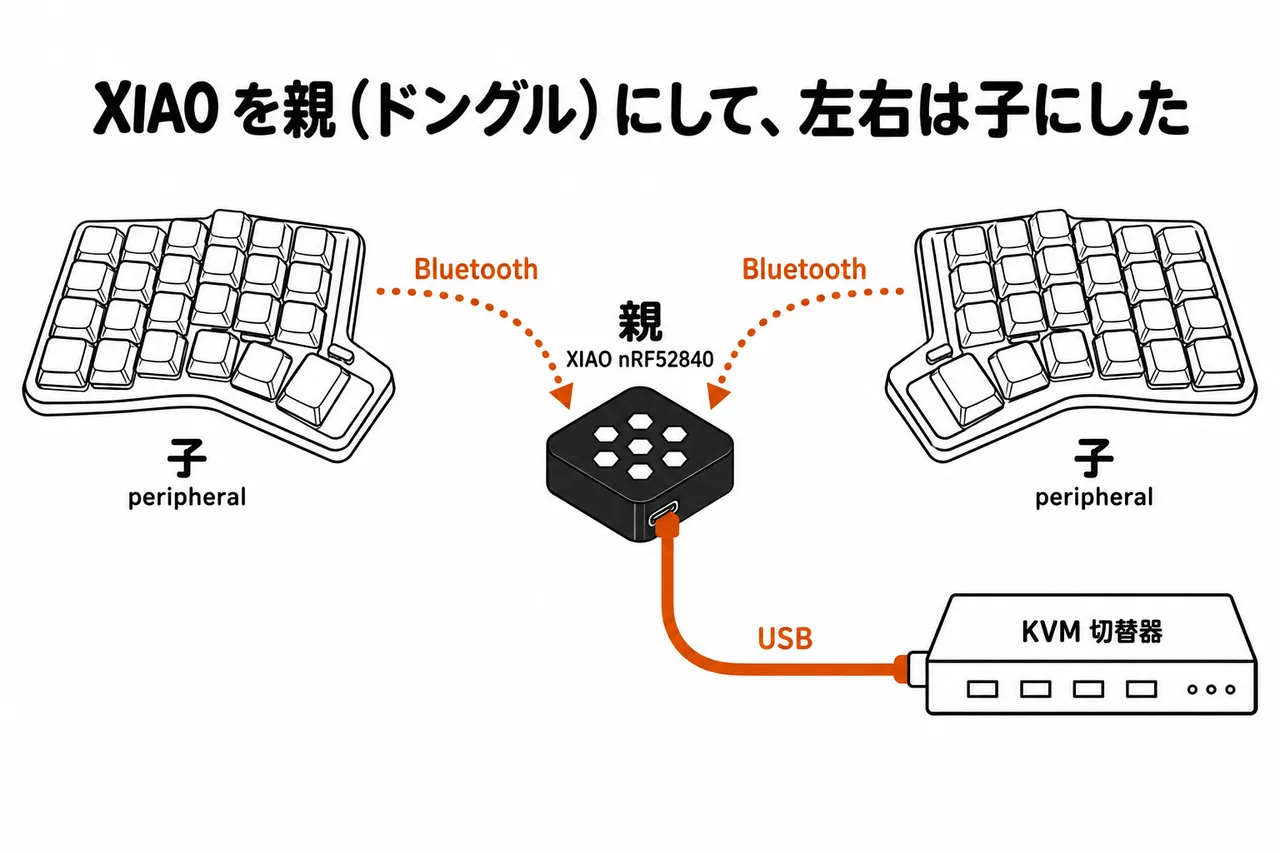
元にした zmk-keyboard-cornix の既定のドングルは、nice!nano という基板に画面を付けた構成です。これを XIAO nRF52840 に替えました。ボードは xiao_ble//zmk、シールドは cornix_dongle_adapter です。
XIAO には画面が無いので、表示の機能(CONFIG_ZMK_DISPLAY)を切っています。ドングルの設定にはもともと表示を有効にする行があり、画面の設定を外すだけだとビルドが失敗するおそれがあったので、はっきり無効にしました。
左右はどちらも子にして、親はドングルにします。キー配置は ZMK Studio(PC からキー配置を変えられるツール)で後から変えられるようにしました。
なお、Cornix の左右は RMK と同じ SoftDevice なし(nosd)のレイアウトです。XIAO のほうは、SoftDevice ありの標準のレイアウトのまま使います。
書き込んで確かめた
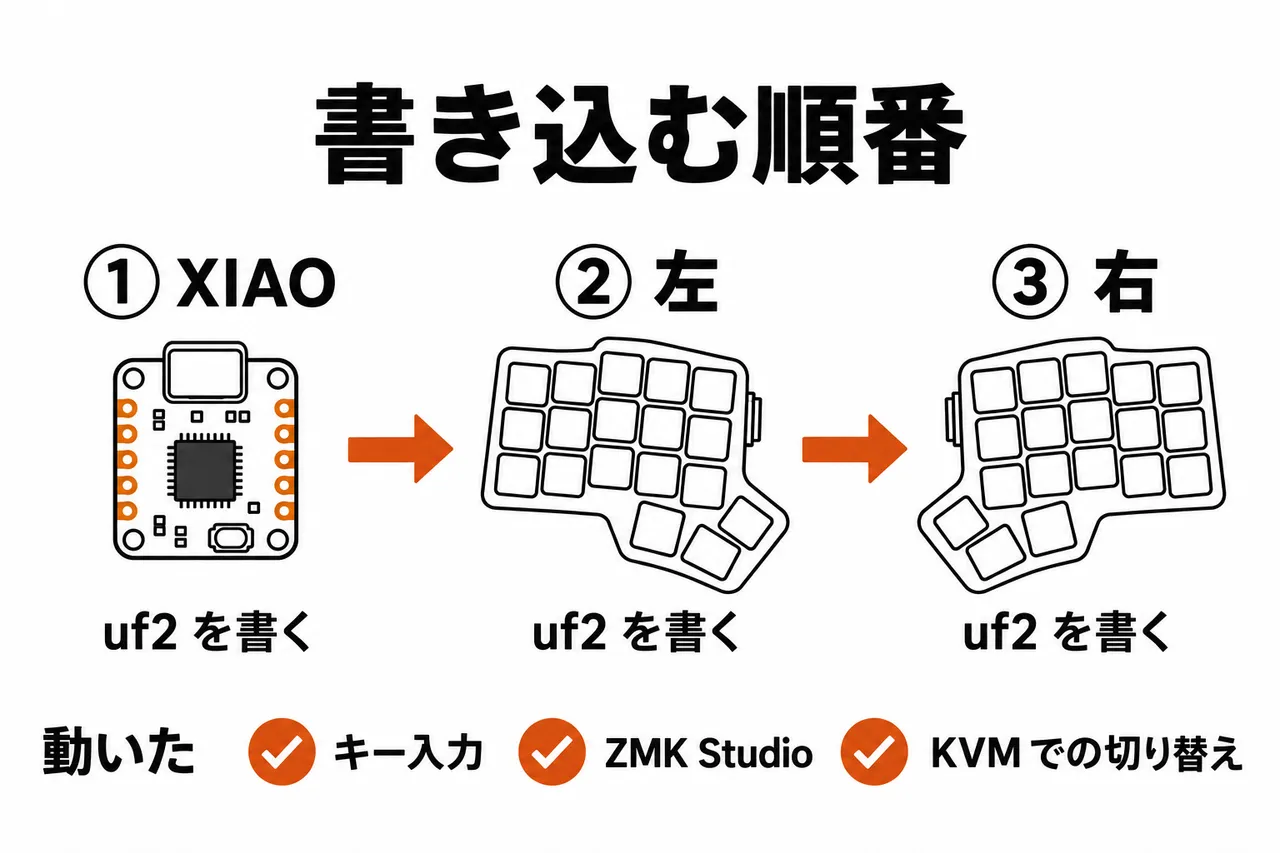
XIAO → 左 → 右の順に uf2 を書き込みました。キー入力、ZMK Studio、KVM 切替器での切り替えが、どれも動くことを実機で確かめています。
Vial の配置を ZMK に移した
Vial のバックアップから、レイヤー 0〜3 を ZMK のキーマップに書き直しました。
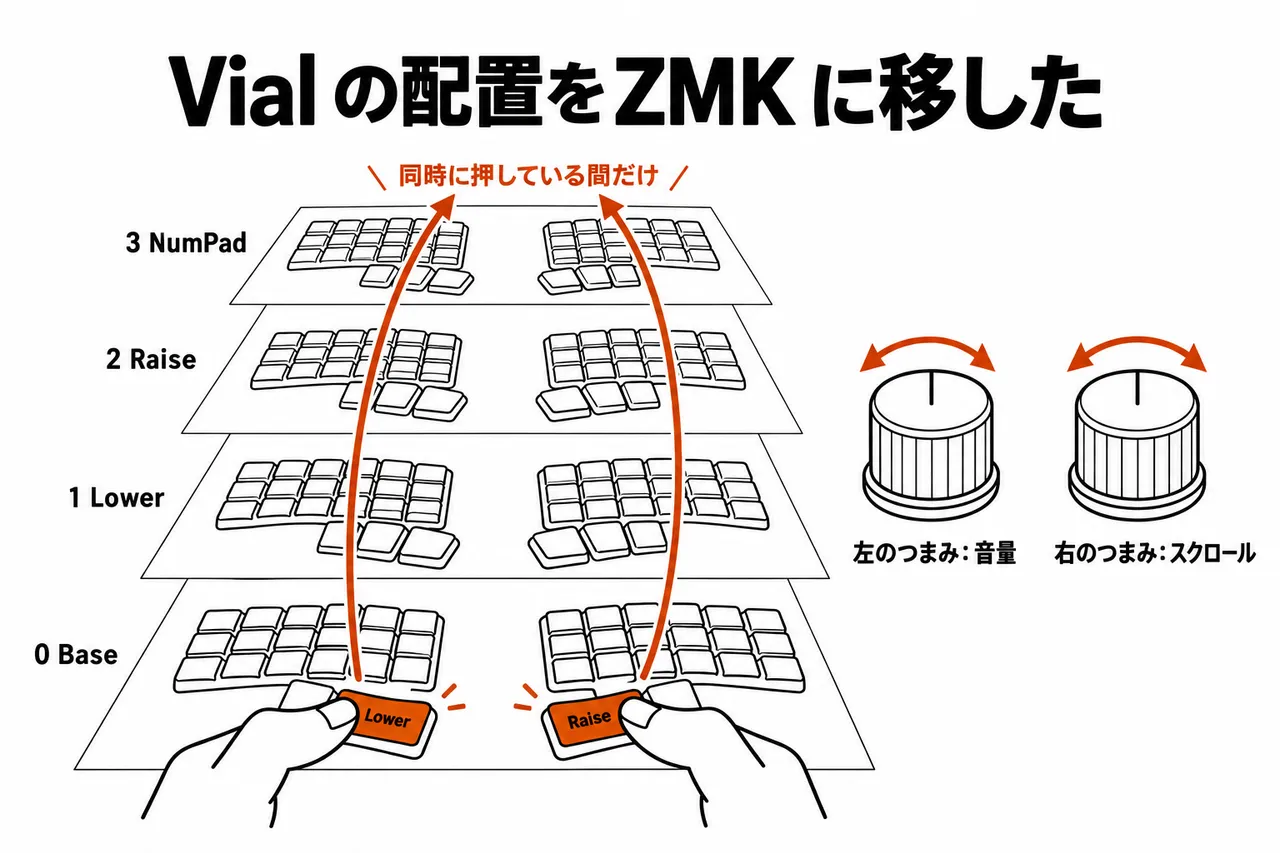
- Lower(1)と Raise(2)を同時に押している間だけ、NumPad(3)になる
- 左のつまみ(エンコーダー)は音量、右のつまみはマウスホイールのスクロール
- Win+R → mstsc → Enter でリモートデスクトップを開くマクロ
- ZMK Studio で後からレイヤーを足せるように、予備のレイヤーを 2 つ
2 つのレイヤーを同時に押したときだけ別のレイヤーにする動きは、ZMK では conditional_layers で書けます。
// Lower(1)と Raise(2)を同時に押している間は NumPad(3) conditional_layers { compatible = "zmk,conditional-layers"; tri_layer { if-layers = <1 2>; then-layer = <3>; }; };書き直したキーマップとマクロも、実機で動くことを確かめました。
接続が切れるので、送信出力を上げた
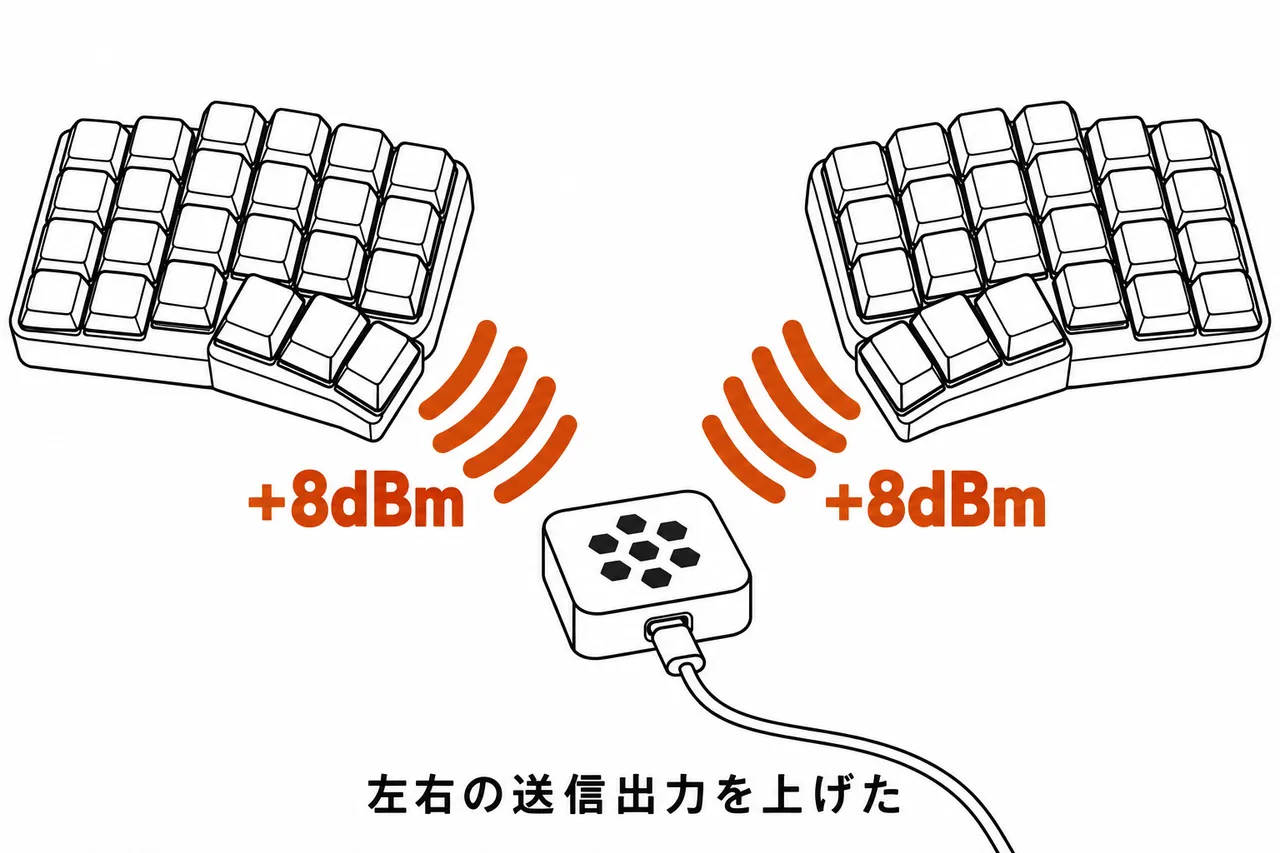
使い始めてみると、左右とドングルの接続が切れることがありました。そこで、左右の送信出力を +8dBm に上げています。左右の uf2 は GitHub Actions(ZMK の標準の build.yaml の方式)で作っていて、その設定に足しました。
  - board: cornix_ph_left//zmk    shield: cornix_indicator    cmake-args: -DCONFIG_BT_CTLR_TX_PWR_PLUS_8=y    artifact-name: cornix_left_for_dongle_nosd
  - board: cornix_right//zmk    shield: cornix_indicator    cmake-args: -DCONFIG_BT_CTLR_TX_PWR_PLUS_8=y    artifact-name: cornix_right_nosd
元のリポジトリの GitHub Actions は、boards/ か config/ を変えたときしか動かないので、build.yaml だけを変えてもビルドは走りません。
上げてからは、切れることが減った実感があります。ただ、たまに切れることは今もあるので、送信出力が原因だったとまでは言えません。
LED で電池や接続の状態が分かるようにした
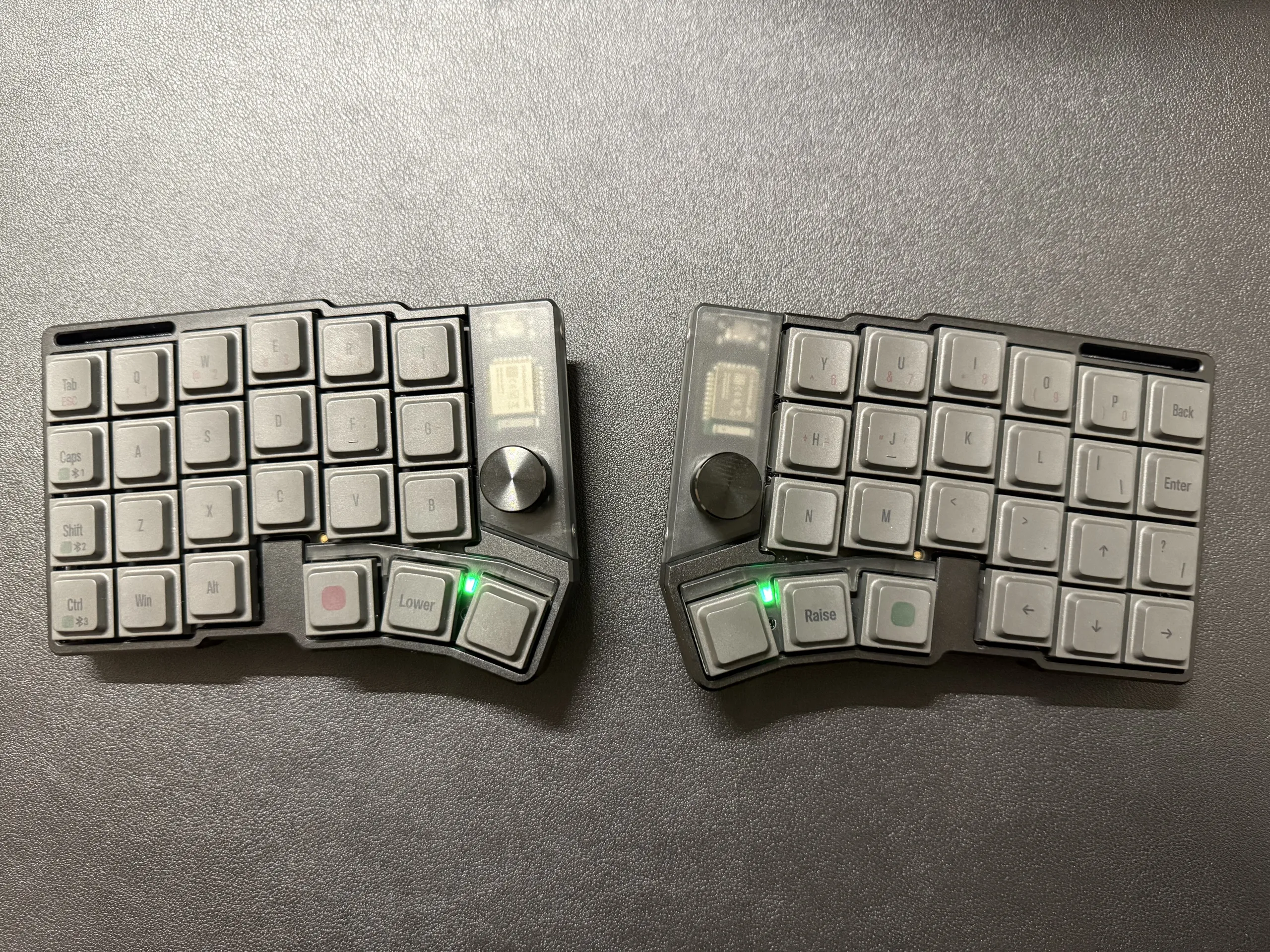
左右に LED 表示用の設定(cornix_indicator)と、zmk-rgbled-widget というモジュールを有効にしました。左右それぞれ 2 個の RGB LED で、電池の残量・充電・接続の状態が分かります。
使ってみて
いちばん変わったのは、KVM 切替器のボタン一つで、キーボード・マウス・モニターがまとめて切り替わるようになったことです。圧倒的に便利になりました。Bluetooth のときに十数秒待っていた切り替えも、今はほぼ一瞬です。
最後の変更から 2 週間ほど、今も使っています。電池の持ちには特に不満はありません。接続がたまに切れることはありますが、Bluetooth で直接つないでいたときも切れていましたし、そのころより少なくなっている気がします。