ランクル FJ のナビ画面に車内の CO2 を表示できるアプリを作ってみた
M5Stack の ATOMS3 Lite と SCD41 で車内の CO2 濃度を測り、Bluetooth で車載の Android ボックスのアプリに送って、ランドクルーザー FJ のナビ画面に出すようにしました。マイコンとセンサーで約 8,200 円。SwitchBot の CO2 センサーと比べて精度も確かめました。
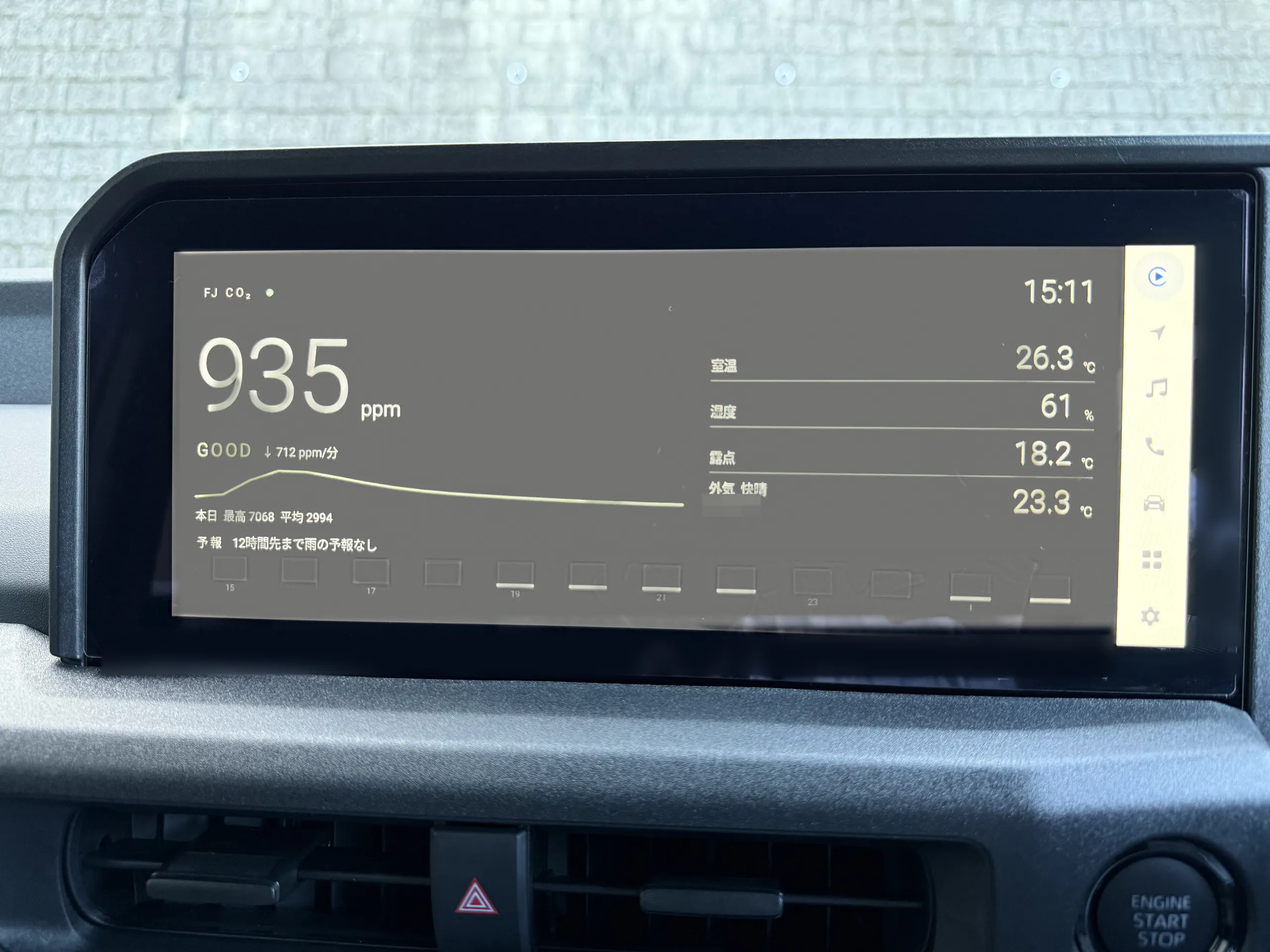
ランドクルーザー FJ の車内の CO2 濃度を測って、ナビ画面に出すようにしました。M5Stack の ATOMS3 Lite と CO2 センサーの SCD41 で測り、BLE で車載の Android ボックス Ottocast P3 Pro に送ります。BLE は Bluetooth Low Energy の略で、少ない電力で小さなデータをやり取りするための Bluetooth の規格です。Ottocast に入れた自作のアプリが、CO2・温度・湿度をナビ画面に表示します。
部品はマイコンとセンサーで約 8,200 円、ケースは 3D プリンタで作りました。ファームウェアとアプリは Claude Code と一緒に作っています。今は車に載せて使っていて、換気の目安として役に立っています。
作ったきっかけ
運転中の眠気やだるさが気になっていて、換気のタイミングを数値で知りたいと思ったのがきっかけです。CO2 を測る既製品もありますが、既製品ではなくナビ画面に出したかったのと、電子工作と AI を使った開発を試してみたかったので、自分で作ることにしました。
使ったもの
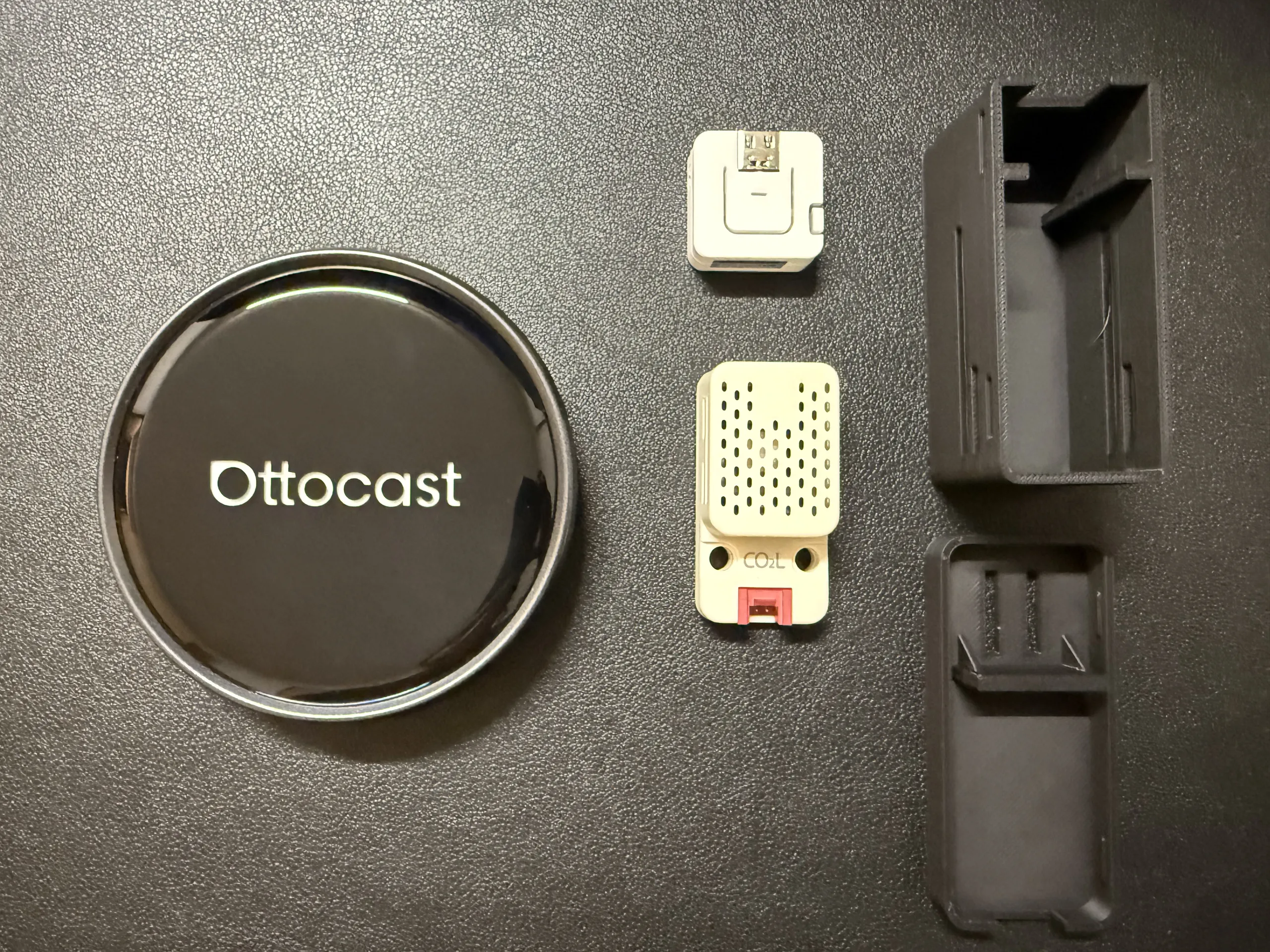
| 部品 | 役割 | 値段 |
|---|---|---|
| M5Stack ATOMS3 Lite | マイコン(ESP32-S3)。測った値を BLE で送る | 約 1,200 円 |
| M5Stack SCD41 ユニット | CO2・温度・湿度のセンサー | 約 7,000 円 |
| 自作のケース | 3D プリンタで作った | — |
| Ottocast P3 Pro | 車載の Android ボックス。アプリを入れてナビ画面に表示する | — |
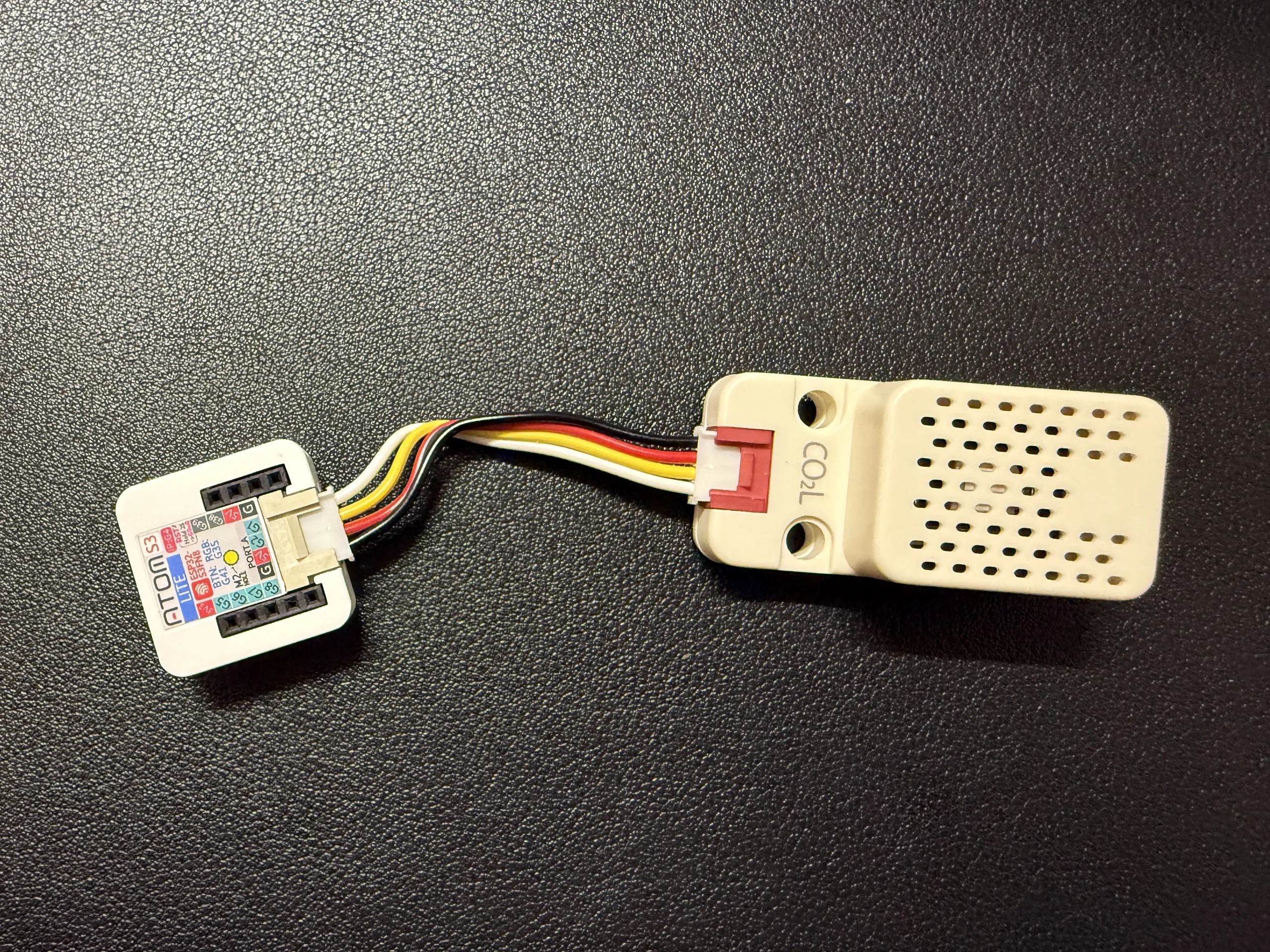
ATOMS3 Lite と SCD41 ユニットは、どちらも AliExpress で買いました。
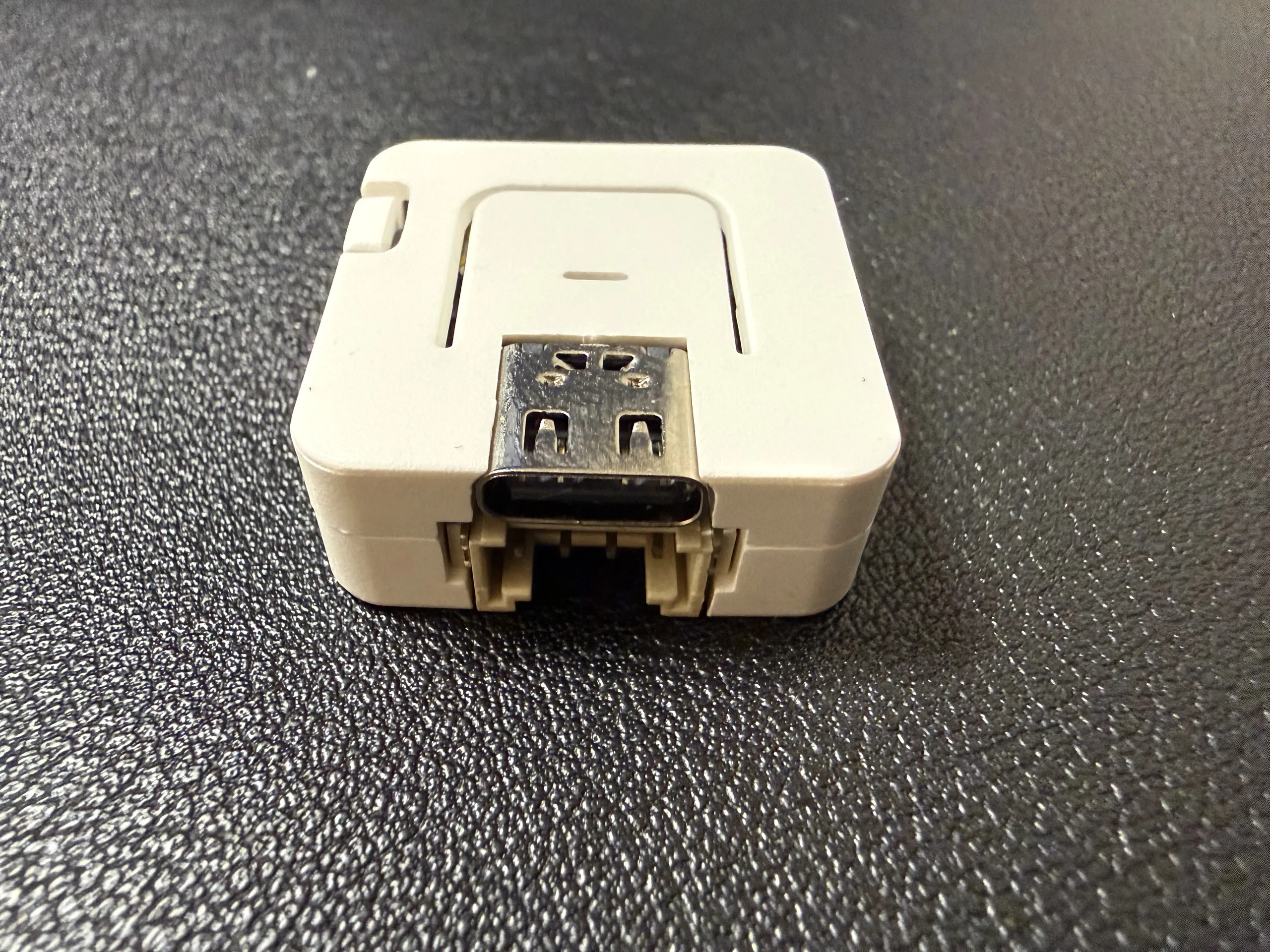
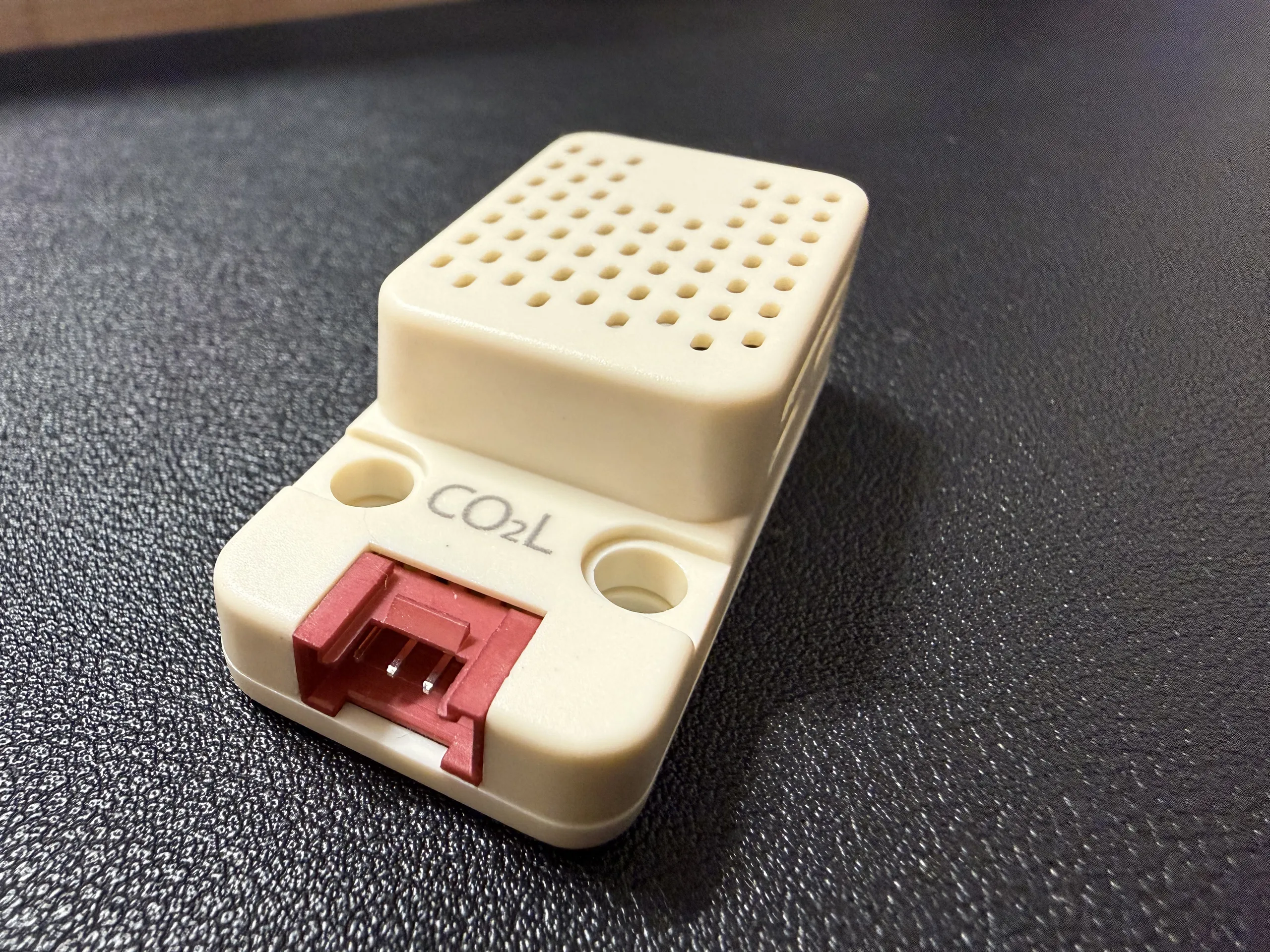
SCD41 ユニットは Grove ケーブルでつなぐだけです。
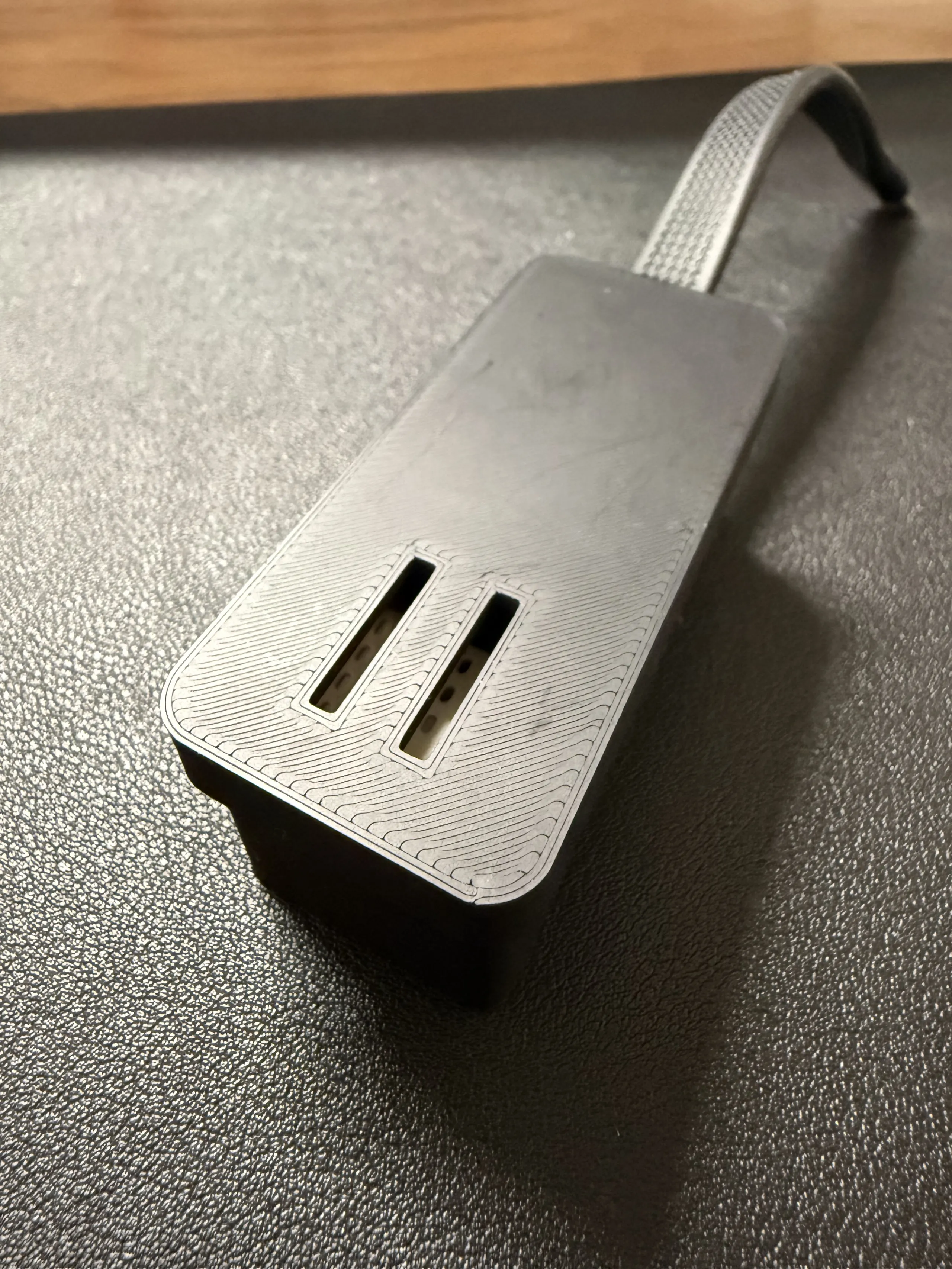
ケースは 3D プリンタで作りました。上面に通気口を開けています。
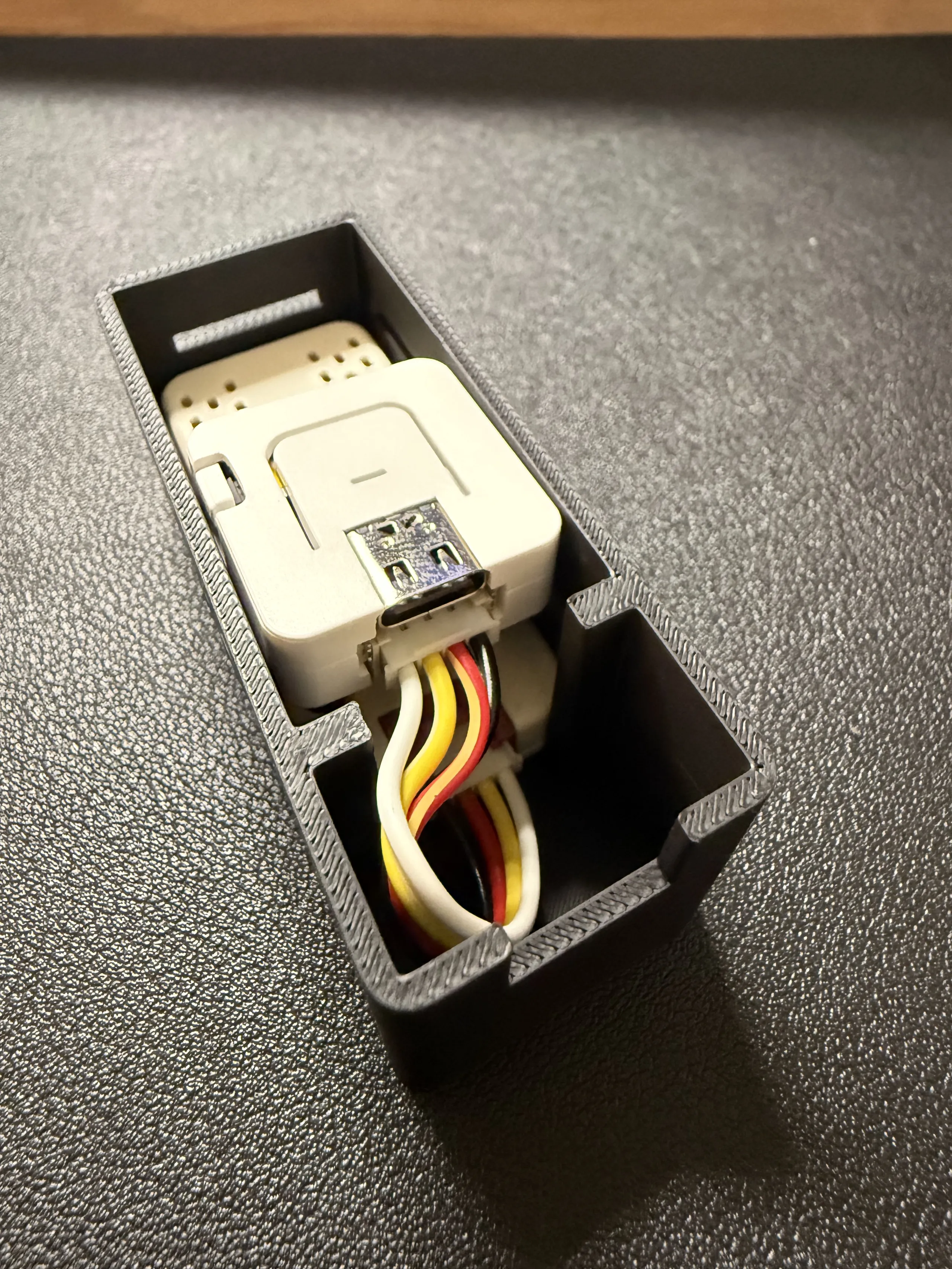
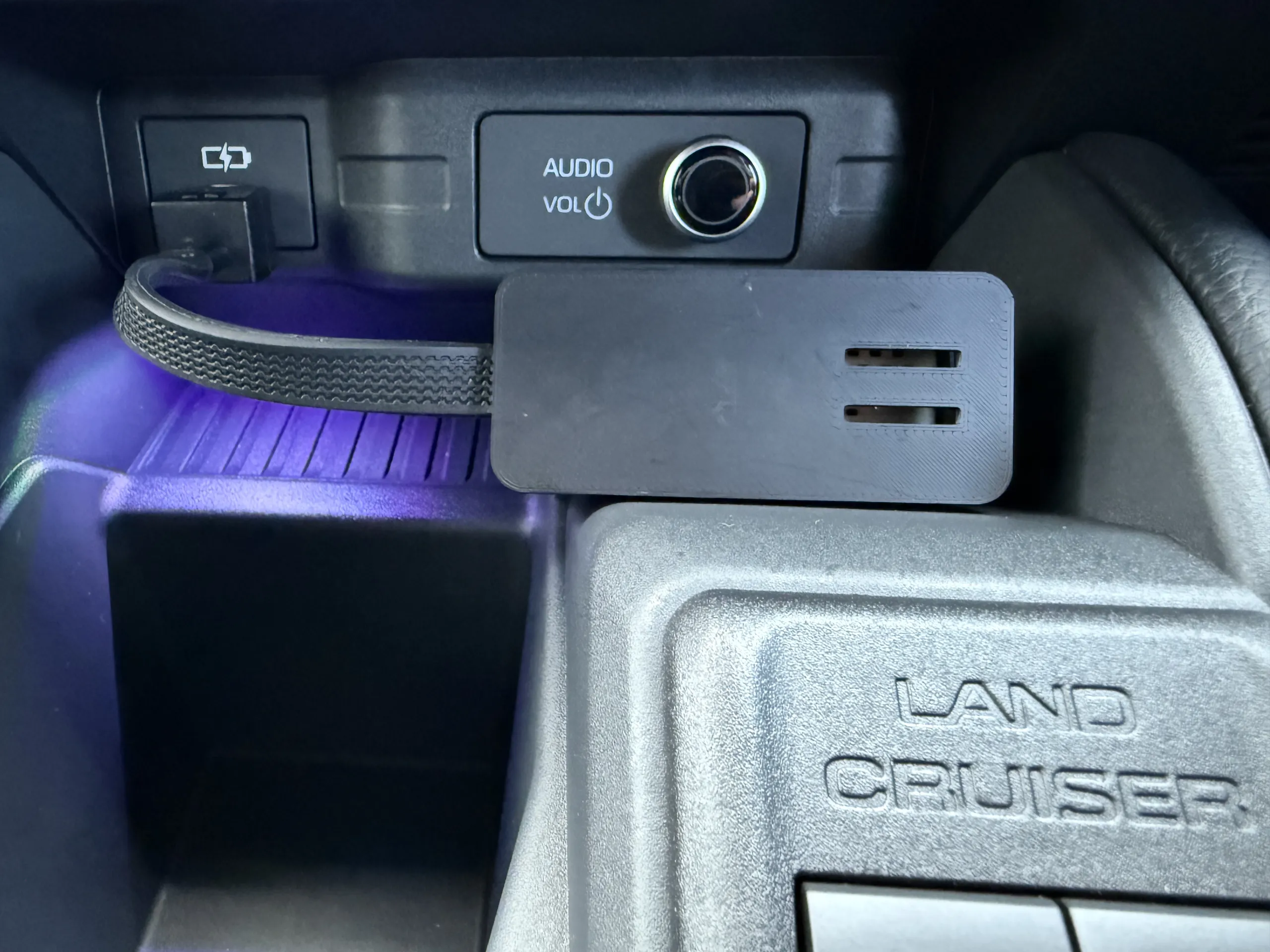
車では、センターコンソールの USB の差し込み口から給電して置いています。
しくみ
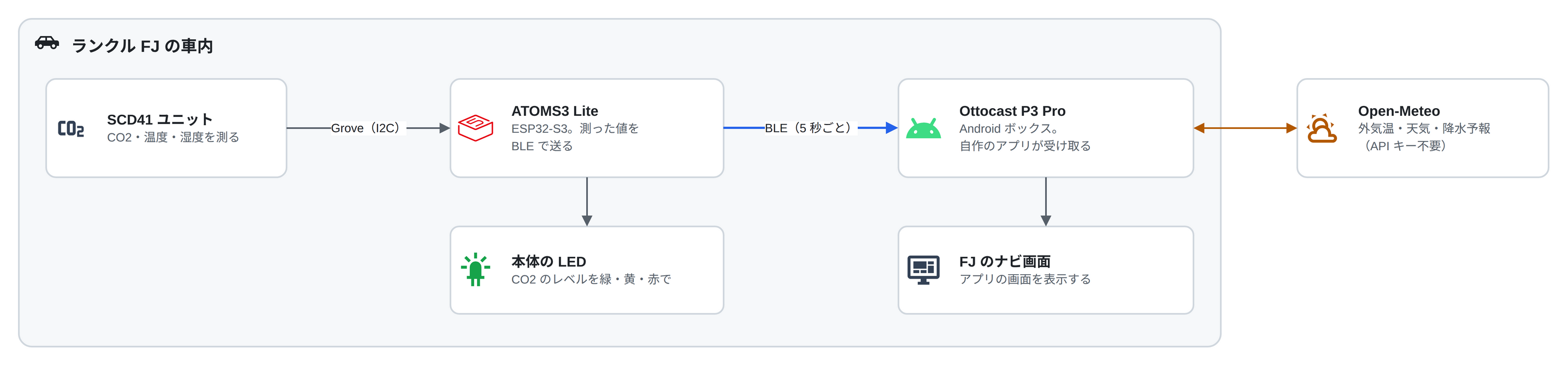
ATOMS3 Lite は FJ-CO2 という名前で、周りに自分の存在を知らせる電波(BLE のアドバタイズ)を出しています。アプリがこれを見つけてつなぐと、SCD41 の測定周期に合わせて約 5 秒ごとに値を送ります。送る中身は 6 バイトだけで、CO2(ppm)、温度(×100)、湿度(×100)を並べています。
// 測定値を6バイト(リトルエンディアン)に詰めてNotifyするstatic void publishMeasurement(uint16_t co2, float temperature, float humidity) {  int16_t temp100 = (int16_t)lroundf(temperature * 100.0f);  uint16_t hum100 = (uint16_t)lroundf(humidity * 100.0f);
  uint8_t payload[6];  payload[0] = co2 & 0xFF;  payload[1] = (co2 >> 8) & 0xFF;  payload[2] = temp100 & 0xFF;  payload[3] = (temp100 >> 8) & 0xFF;  payload[4] = hum100 & 0xFF;  payload[5] = (hum100 >> 8) & 0xFF;
  measurementChar->setValue(payload, sizeof(payload));  if (deviceConnected) {    measurementChar->notify();  }}
CO2 のレベルは 3 段階に分けて、本体の LED とアプリで同じしきい値を使っています。
- 999ppm まで: GOOD(緑)
- 1000〜1499ppm: CAUTION(黄)
- 1500ppm から: VENTILATE(赤。換気したほうがいい)
ファームウェアは PlatformIO と Arduino、アプリは Kotlin と Jetpack Compose で作りました。
部品が届く前にソフトを作った
部品が届く前に、BLE で送るデータの形を先に決めて、ファームウェアとアプリを作り、ビルドが通るところまで済ませました。センサーが無くても BLE を試せるように、400〜2000ppm を行ったり来たりする擬似の値を送る「ダミーセンサーモード」もファームウェアに用意しました。
届いてから Grove でつないで書き込むと、ピンの設定を変えないまま、そのまま動きました。最初に出た値は CO2 901ppm、27.15℃、63.34%RH です。
精度を確かめた
精度を確かめるため、手持ちの SwitchBot の CO2 センサー(SwitchBot Meter Pro CO2)と比べました。
SwitchBot と並べて一晩
ファームウェアに、Home Assistant へ 30 秒ごとに値を送るモードを足して、SwitchBot と履歴を比べました。8.5 時間・323 組の値で、CO2 の差は -68.9ppm(標準偏差 6.73)、相関は 0.996 でした。濃度が 300ppm 動く間も、差はほぼ一定です。動き方はほぼ同じで、値が一定の幅だけ低く出ている、という結果でした。
2 台とも屋外に出す
2 台とも屋外に出して比べました。落ち着いたあとは、自作のほうが 407.8ppm、SwitchBot が 409.3ppm で、差は 1.5ppm。実質一致です。SCD4x の規格(±(40ppm+5%))の範囲に入っていたので、強制的な再校正はしないことにしました。
ここでひとつ失敗しかけました。外に出した直後、ケースが冷えていく途中で値が一時的に 385ppm まで下がり、それを「落ち着いた」と見誤って、「自作のほうが 45ppm 低い」と結論を出しかけました。10 分ほど待つと、本当に落ち着いた値は一致していました。温度も落ち着いたかを見ないと判定を誤る、という教訓です。
車でも同じで、炎天下の車に乗り込んだ直後やエアコンを入れた直後は数十 ppm ずれることがあります。5〜10 分は落ち着くのを待つのがよさそうです。
なお、屋内(550〜920ppm)では自作のほうが SwitchBot より 60〜70ppm 低く出ます。屋内の範囲には基準になるものが無いので、どちらが正しいかは分かっていません。
ケースに入れた影響
ケースに入れた状態でも、703 組の値で比べました。CO2 への影響は 10ppm 未満で、急に上がるときはむしろ自作のほうが先に反応していました。温度は無風の室内で約 1.5℃ 高く出ましたが、屋外(風あり)では差が消えたので、空気が動く走行中を考えて、温度の補正は入れていません。
ナビ画面のアプリ
アプリは横向き固定・フルスクリーンで、画面がスリープしないようにしています。寸法はすべて画面の短辺からの比率で決めていて、解像度が変わっても崩れません。
デザインは自動車の計器をイメージしました。暗いチャコールの背景に、彩度を落とした 3 色(セージ・オーカー・煉瓦)と等幅の数字を使っています。最初の版は緑・黄・赤のべた塗りの背景で、チープに見えたのでやめました。
実際にナビ画面に映すと、こんな感じです。
画面の作りは下のとおりです。この画面は、このプロジェクトを一緒に進めた Claude Code に生成してもらったもので、値は例です。
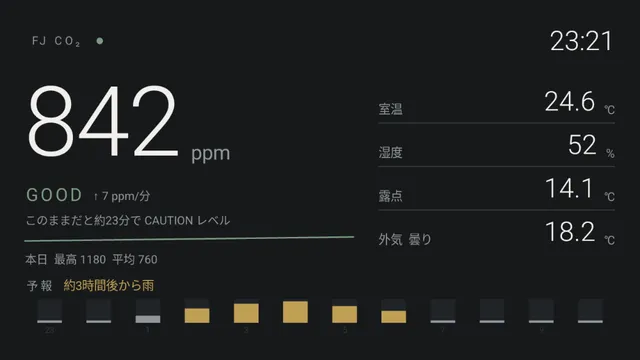
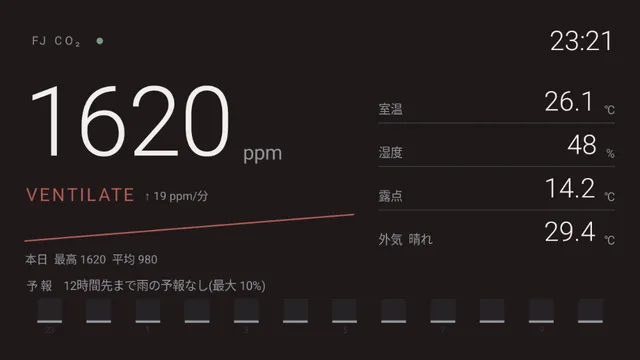
表示しているのは次の項目です。中央に大きく出す項目は、CO2・時計・室温・湿度・外気温から選べます。
- CO2(メイン)、変化の速さと、しきい値に届くまでの予測
- 時計、CO2 のトレンドの線
- 室温・湿度・露点、外気温・天気、12 時間の降水予報(天気は API キーの要らない Open-Meteo から)
- 窓の曇りの警告(外気温が車内の露点 + 1℃ 以下になったら出す)
- その日の最高値・平均
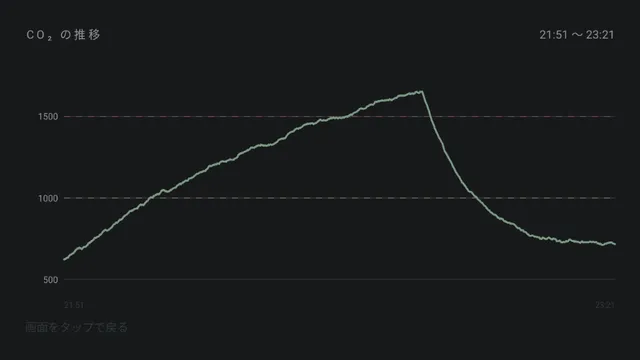
CO2 の推移を大きく出す画面もあります。
車で使ってみて
今は車に載せて使っています。内気循環で走っていると CO2 がすぐに上がり、窓を開けたり外気導入にしたりすると下がっていくのが見えます。換気のタイミングの目安として役立っていて、CO2 の値と眠気の関係も体感で感じるようになりました。

